У розділі Налаштування ви можете керувати своїми даними в акаунті вебмайстра: платформами, налаштуваннями сповіщень і гостьовими доступами, а також отримати облікові дані для роботи через API.
Крім того, з розділу Налаштування ви можете перейти у свій акаунт Mitgo ID (єдиний акаунт у системі Mitgo). У ньому ви можете керувати своїми особистими даними та налаштуваннями безпеки у системі Admitad.
Як перейти до налаштувань акаунта вебмайстра
1. Наведіть курсор на свій логін у правому верхньому куті та виберіть Налаштування у випадному списку.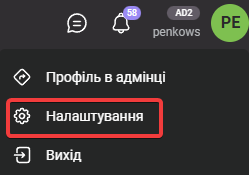
2. Відкриється розділ Загальні налаштування акаунта — натисніть на назву вкладки, щоб перейти до відповідного розділу з налаштуваннями.
Нижче ви знайдете опис кожного розділу.
Загальні налаштування акаунта
У цьому розділі ви можете доповнити й змінити свою контактну інформацію та загальні налаштування акаунта, а також перейти у свій акаунт Mitgo ID, щоб змінити свої особисті дані та налаштування безпеки.
Розділ містить 2 блоки:
Блок «Загальні налаштування акаунта»
-
Ім'я користувача — ваш логін у Admitad.
Праворуч розташована кнопка Видалити акаунт, за допомогою якої ви можете видалити свій акаунт — інструкція з видалення. - ID вебмайстра — унікальний ID вашого акаунта. Його не можна змінити.
-
Ім'я — ваші ім’я та прізвище.
- Щоб змінити ці дані, натисніть Редагувати.
- У результаті відкриється розділ Особисті дані у Mitgo ID, де ви можете змінити ці дані за цією інструкцією.
-
Адреса електронної пошти — ваш основний email, який ви вказали під час реєстрації.
- Щоб змінити основний email, натисніть Редагувати.
- У результаті відкриється розділ Безпека у Mitgo ID, де ви можете змінити email за цією інструкцією.
-
Мова за замовчуванням — мова, якою відображається інтерфейс вашого особистого кабінету вебмайстра.
- Щоб змінити її, натисніть Редагувати, виберіть потрібну мову й збережіть зміни.
-
Валюта за замовчуванням — валюта, у якій розраховується та відображається ваш заробіток у блоці Статистика за 30 днів на Головній сторінці. Детальніше див. у статті «На що ще впливає вибір валюти за замовчуванням».
- Щоб змінити валюту за замовчуванням, натисніть Редагувати, виберіть потрібну валюту й збережіть зміни.
-
Ваша країна — країна, резидентом якої ви є.
- Щоб змінити країну, натисніть Редагувати.
- У результаті відкриється розділ Особисті дані у Mitgo ID, де ви можете змінити країну за цією інструкцією.
- Суб'єкт права — ваша форма діяльності або правовий статус.
- ІПН — ваш номер платника податків.
- Адреса — ваша адреса або адреса вашої компанії.
-
Пароль — ваш пароль, який використовується для входу в акаунт.
- Щоб змінити пароль, натисніть Редагувати.
- У результаті відкриється розділ Безпека у Mitgo ID, де ви можете змінити пароль за цією інструкцією.
-
Дата народження — ваша дата народження.
- Щоб змінити дату народження, натисніть Редагувати.
- У результаті відкриється розділ Особисті дані у Mitgo ID, де ви можете змінити дату народження за цією інструкцією.
-
Назва компанії — якщо ви працюєте з Admitad як юридична особа, у цьому полі можна вказати назву своєї компанії.
- Щоб додати чи змінити назву компанії, натисніть Редагувати, вкажіть назву своєї компанії, введіть пароль до акаунта й збережіть зміни.
-
Монетизація помилкового трафіку — зараз ми тестуємо можливість додатково монетизувати переходи користувачів за партнерськими посиланнями, які перестали працювати. Ви можете вимкнути цю опцію, якщо не бажаєте, щоб ваш трафік використовувався у тестуванні.
- Щоб увімкнути або вимкнути налаштування, натисніть Редагувати, виберіть потрібний стан і збережіть зміни.
Блок «Контактна інформація»
- Мобільний телефон — ваш номер телефону. Він використовується для захисту акаунта. Детальніше
Платформи
У цьому розділі доступний список усіх Ваших платформ. Ви можете сортувати їх за назвою (в алфавітному або зворотному порядку) та за статусом.
Щоб додати платформу, натисніть Додати нову платформу (інструкція).
Сповіщення
У розділі Сповіщення можна налаштувати, які сповіщення надходитимуть вам:
- у розділі Центр сповіщень у вашому особистому кабінеті;
- на електронну пошту.
Щоб дізнатися докладніше, яку інформацію ви будете отримувати в тому чи іншому типі сповіщення, натисніть іконку питання справа від назви сповіщення (якщо вона є).
Як налаштувати сповіщення:
- поставте позначку, щоб отримувати цей тип сповіщень;
- зніміть позначку, щоб не отримувати їх.
У блоці Центр сповіщень зміни набирають чинності одразу.
У блоці Поштові сповіщення потрібно зберегти налаштування. Для цього у правій частині екрана оберіть адресу електронної пошти й натисніть Додати email.
Платіжні дані
З цього розділу ви можете перейти у Admitad Earnings — сервіс виплат для партнерів Admitad, який дозволяє керувати платіжними даними та виводити зароблені кошти зручними способами.
У своєму кабінеті Admitad Earnings ви можете:
- вивести кошти (інструкція);
- переглянути історію фінансових операцій і завантажити документи, сформовані за заявкою на виведення коштів (інвойс або виписку) — як це зробити.
Гостьові акаунти
Гостьовий доступ буде корисним, якщо ви працюєте в команді або у вас є підлеглі співробітники. У цьому розділі можна створити кілька облікових записів і для кожного гостьового акаунта надати доступ до окремих розділів особистого кабінету. Як налаштувати гостьовий доступ
API та застосунки
У цьому розділі можна знайти облікові дані API і список застосунків, яким ви дозволили доступ до свого акаунта Admitad. Детальну інформацію про API та його використання можна отримати з Документації Admitad API.
Захист акаунта
Натисніть на назву цієї вкладки, щоб перейти до налаштувань двофакторної автентифікації.
У результаті відкриється розділ Безпека в акаунті Mitgo ID, де ви можете налаштувати двофакторну автентифікацію за цією інструкцією.