Гостьовий доступ — функціонал для вебмайстерів, які працюють у команді.
З його допомогою ви можете надати своїм підлеглим доступ лише до тих розділів особистого кабінету, які їм потрібні.
Наприклад, розробнику — до коду оптимізації, бухгалтеру — до замовлення виплат і додавання платіжних реквізитів, а службі підтримки — до обробки втрачених замовлень.
Переваги:
- не потрібно передавати пароль від свого акаунта іншим користувачам: у кожного співробітника зʼявиться гостьовий обліковий запис з окремим паролем;
- ви можете будь-коли змінити розділи, які доступні гостьовому акаунту, або видалити його, щоб повністю відкликати гостьовий доступ до вашого особистого кабінету.
Як створити гостьовий доступ до акаунта
Щоб надати співробітнику гостьовий доступ:
1. У налаштуваннях перейдіть на вкладку Гостьові акаунти та натисніть Додати акаунт у правому верхньому куті.
2. Заповніть форму в блоці Створення акаунта:
Під час заповнення форми будьте уважні: після створення гостьового акаунта ви не зможете змінити в ньому ім’я, прізвище та email.
- Вкажіть ім’я і прізвище співробітника, а також посаду.
- Введіть email співробітника, якому хочете надати гостьовий доступ.
На нього буде надіслано лист із запрошенням зареєструвати гостьовий обліковий запис. - Позначте галочкою опцію Увімкнути двофакторну автентифікацію, якщо бажаєте, щоб гість міг налаштувати двофакторну автентифікацію у своєму акаунті (інструкція).
Після налаштування двофакторної автентифікації користувач з гостьовим акаунтом не зможе вимкнути її самостійно.
3. У блоці Доступні розділи виберіть, з якими розділами зможе працювати співробітник, для якого ви створюєте гостьовий доступ.
Докладніше про налаштування блоку Доступні розділи
4. Натисніть Запросити гостя.
Після цього на вказаний email буде надіслано запрошення зареєструвати гостьовий обліковий запис — як це зробити.
Налаштування блоку «Доступні розділи»
Дашборд
- Графік статистики — гість побачить графік статистики за останні 30 днів на Головній сторінці.
- Баланс і замовлення виплат — дає право бачити баланс і замовляти виплати.
-
Instant Payout — гість зможе створювати заявки на переказ коштів через сервіс Instant Payout Lite. Докладніше про сервіс
Щоб надати гостю доступ до Instant Payout Lite, спершу відкрийте йому доступ до розділу Баланс і замовлення виплат.
Інструменти
- Код оптимізації — надає повний доступ до цього інструменту: користувач зможе переглядати список існуючих postback URL, редагувати їхні налаштування, видаляти старі та генерувати нові postback URL, на які передаватиметься інформація про конверсії.
- Биті посилання — гість зможе переглядати список непрацюючих посилань і видаляти з нього виправлені.
- Втрачені замовлення — користувач зможе додавати нові заявки на втрачені замовлення і керувати вже створеними заявками.
Програми
- Мої програми — дає право на перегляд підключених до вашого акаунта програм, отримання інформації про програму, зокрема партнерського посилання та рекламних матеріалів. Проте гість не побачить ставки тарифів, а також не зможе відключитись або підключитись до програми.
- Тарифи і ставки — при увімкненні цього доступу гість побачить ставки партнерських програм у Моїх програмах, зокрема ексклюзивні.
- Підключення і відключення — дає право надсилати заявки на співпрацю і відключатися від програм.
Розділи
- Статистика — гість зможе переглядати всі вкладки в розділі Статистика.
Налаштування
- Загальні — вкладка Загальні у налаштуваннях акаунта. Ми заборонили відкривати до неї доступ з міркувань безпеки.
- Платіжні дані — право на перегляд і додавання платіжних реквізитів. Гість не зможе видаляти способи виплати, а створення нових реквізитів потрібно буде підтвердити SMS-кодом із вашого номера.
Як зареєструвати гостьовий акаунт, якщо ви отримали запрошення
Після того як власник основного акаунта створить для вас гостьовий доступ, ви отримаєте лист із темою «Вам надали доступ до акаунта в Admitad».
Щоб почати користуватися гостьовим акаунтом, завершіть реєстрацію:
1. Перейдіть за посиланням із листа.
2. На формі реєстрації:
- задайте пароль для гостьового акаунта й у наступному полі ще раз введіть його;
- позначте галочкою, щоб підтвердити, що ви приймаєте Правила використання, даєте згоду на обробку персональних даних і ознайомлені з політикою конфіденційності Admitad. Ця галочка обов’язкова для продовження реєстрації.
У полі email вказана адреса, на яку вам надійшло запрошення. На цьому етапі змінити її не можна.
3. Натисніть Зареєструватися.
4. На вказану електронну пошту буде надіслано лист із посиланням для підтвердження реєстрації. Перейдіть за цим посиланням.
Готово, ви зареєстрували гостьовий акаунт.
Використовуйте email, на який надійшло запрошення, та вказаний пароль, щоб увійти до свого гостьового акаунта.
Робота з гостьовими акаунтами
Після того як ви додасте перший гостьовий акаунт, у розділі зʼявиться таблиця, у якій вказані імена користувачів, їхні посади, email, доступні розділи, дата й IP-адреса останнього входу в акаунт.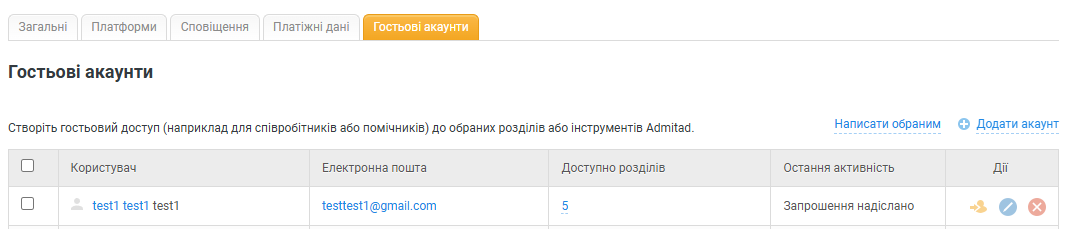
- Щоб увійти до акаунта гостя і перевірити, які розділи особистого кабінету йому доступні, натисніть
 .
. - Щоб змінити дані гостя або розділи, які йому доступні, натисніть
 і внесіть зміни.
 - Щоб видалити акаунт гостя, натисніть
 і підтвердіть видалення.
Де можна авторизуватися за допомогою гостьового акаунта
Співробітник може використовувати гостьовий доступ, щоб авторизуватися і працювати:
- У вашому особистому кабінеті вебмайстра в Admitad Partner Network.
- У розширенні Admitad Extension.
- У Admitad Affiliate Bot для Telegram.
Приклад використання
Багато вебмайстерів залучають редакторів для публікації рекламних постів. З гостьовим доступом робота редактора й відстеження його ефективності зводяться до кількох простих кроків.
1. Створіть гостьовий доступ для редактора і надайте йому унікальний ідентифікатор, за яким зможете вирізняти його серед інших, наприклад, «editor_smith».
2. Редактор встановить розширення Admitad Extension для Chrome і один раз запише свій ідентифікатор у поле для SubID.
Готово! Тепер редактор може генерувати партнерські посилання на товари прямо на сайті магазину, і всі ці посилання вже позначені SubID. Щоб дізнатися, який із редакторів краще справляється, зайдіть у статистику за SubID.