


Інтеграція з системою
Банери — це графічні рекламні зображення, які вебмайстри використовують для просування ваших товарів і послуг.
Щоб зробити роботу вебмайстрів ефективнішою, рекомендуємо додати щонайменше 10 банерів різних розмірів для різних категорій товарів.
Вимоги до банерів
Перед додаванням банерів ознайомтеся з вимогами
Загальні вимоги
- Для запуску програми в Admitad ви маєте надати банери загальної тематики, які містять інформацію про програму незалежно від сезонності, брендів, цін чи акцій. Вони будуть використані для заміни банерів, строк дії яких завершився.
- Банери мають містити логотип вашої програми.
- Банери мають містити актуальну інформацію.
- Не створюйте банери для окремого товару: він може бути відсутній у наявності або ціна на банері може відрізнятися від фактичної. Створюйте банери лише для конкретної категорії або акції.
- Не більше одного банера кожного розміру для однієї категорії або акції.
- Банери до акцій мають бути завантажені на сайт за 2-3 дні до початку відповідної кампанії.
- Дозволені формати банерів: JPG, PNG, GIF, HTML5.
Вимоги до банерів JPG, PNG і GIF
- Максимальний розмір файлу (статичний або динамічний): 100 КБ.
- Ім'я файлу банера має містити лише розмір банера (без пробілів) та розширення (.swf, .jpg тощо).
Наприклад:
120x600.jpg - Дозволені розміри банерів:
- Ширина — не менше ніж 110 пікселів.
- Висота — не менше ніж 50 пікселів.
Приклад:
120 x 600 160 x 600 200 x 200 200 x 300 240 x 400
300 x 250 336 x 280 468 x 60 500 x 500 600 x 90 728 x 90Ці розміри найпопулярніші серед вебмайстрів і найбільш клікабельні для користувачів.
Вимоги до банерів HTML5
- Банер має бути ZIP-архівом.
- Максимальний розмір архіву: 256 КБ.
- В архіві має бути менше 40 файлів.
- У корені архіву має бути файл index.html
- Дозволені інші формати файлів у архіві: .html, .css, .js, .png, .jpg, .jpeg, .gif, .svg.
- Банер має містити метатег із даними про розмір.
Наприклад, якщо банер має роздільну здатність 240x400:
<meta name="ad.size" content="width=240,height=400" /> - Під час відображення банера перехідне посилання буде в GET-параметрі link1.
- Ви можете ініціювати клік одним із таких способів:
- імпортувавши такий скрипт:
<script type="text/javascript"
>
і викликавши setURL()
<a ="setURL()">текст посилання</a> - або додавши такий елемент:
<a href="%link1%" target="_blank">текст посилання</a>
та викликавши
document.addEventListener(‘DOMContentLoaded’, function(){updateAttrs();});
чи іншим способом.
Перехідне посилання має братися з GET-параметра link1 і відкриватися у новому вікні.
- імпортувавши такий скрипт:
Додавання нових категорій банерів
Щоб додати банери, спочатку створіть для них категорії.
Категорії — це папки, у яких зберігаються рекламні матеріали зі схожими ознаками:
- Бренди й групи товарів, які вони рекламують: Взуття, Одяг, Аксесуари.
- Акції та події, для яких вони створені: Випускний 2018, Cyberweek.
- Країни (якщо ваша програма працює в кількох регіонах і ви плануєте завантажувати банери різними мовами або з різними умовами для різних регіонів).
Категорії також потрібні вебмайстрам. Вони використовують їх, щоб знаходити релевантні банери на сторінці вашої програми. Упевніться, що ваші категорії мають зрозумілі назви й правильно розподіляйте банери між ними.
1. Щоб створити категорію, натисніть Advertising tools → Creatives → Banner categories, а потім натисніть Add new category.

2. Спочатку потрібно створити універсальну категорію, яка буде активною необмежений період часу. Ви не можете деактивувати або приховати її, але можете перейменовувати у будь-який момент.
2.1. Введіть назву категорії. Запам'ятайте, що вебмайстри бачитимуть її.
2.2. Відзначте Activity, щоб активувати створену категорію й зробити її видимою та доступною для вебмайстрів.
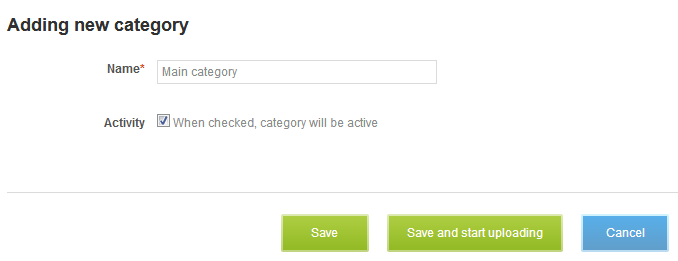
3. Після створення універсальної категорії ви можете додавати інші.
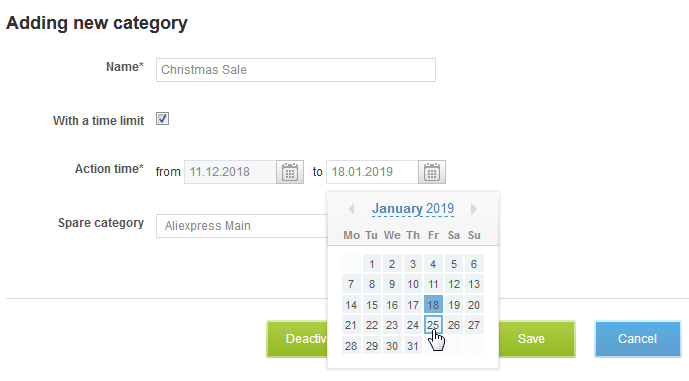
3.1. Зверніть увагу, що поле With a time limit у налаштуваннях інших категорій буде відмічене за замовчуванням. Це може бути зручно, якщо потрібно додати категорію, яка буде активною лише у певний період дії акції. У такому разі у полі Time of action виберіть дати початку та кінця дії категорії й зніміть відмітку Activity. Категорія буде активована автоматично у дату початку й зникне у дату завершення.
Якщо залишити відмітку Activity, датою початку стане поточна дата, і категорія буде активна одразу.
3.2. Під час додавання категорії з обмеженим строком необхідно вибрати запасну категорію. Запасна категорія повинна бути без обмеження у часі. Ви можете використати універсальну категорію.
Дуже бажано, щоб у запасній категорії були банери такого ж розміру, як і в основній. У такому разі після завершення дії основної категорії та її банери стануть прихованими — на їх місце в рекламних платформах вебмайстрів підставляться банери того ж розміру з запасної категорії. Трафік буде надходити й далі. Якщо ж у запасній категорії не буде банера відповідного розміру, то місце банера в рекламному просторі вебмайстра залишиться порожнім.
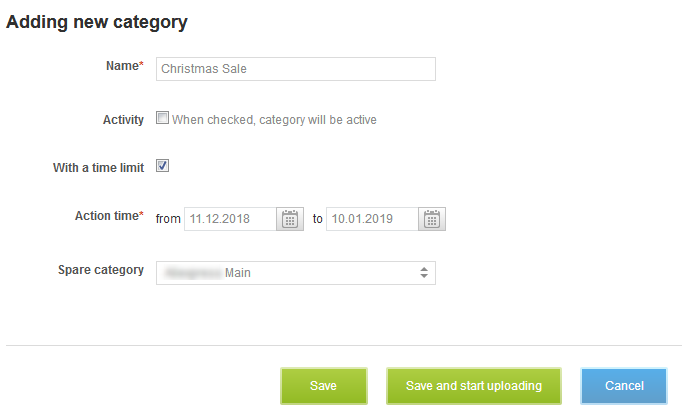
Якщо часові обмеження не потрібні, зніміть позначку With a time limit. Після цього вирішіть, чи хочете активувати категорію зараз або залишити її прихованою.
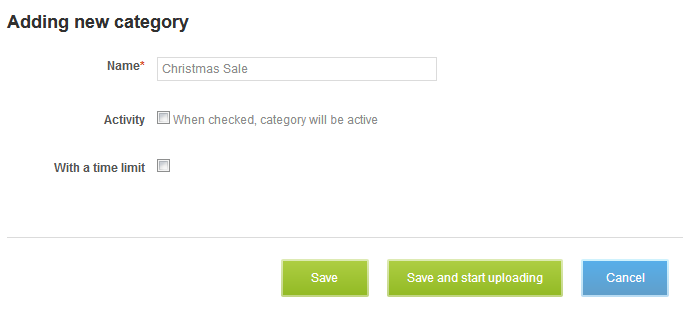
3.3. Натисніть Save або Save and start uploading, якщо хочете одразу додати банери в нову категорію. Детальніше читайте у розділі Додавання банерів.
Нова категорія з'явиться у загальному списку. Тут ви побачите кількість рекламних матеріалів у цій категорії, час дії категорії тощо.
Зміна категорій
Після створення категорії ви можете:
- Перейменувати її.
- Продовжити або скоротити строк її дії (тільки для категорій з обмеженим часом).
- Приховати або показати.
Опція Hide дозволяє приховати рекламні матеріали категорії, створеної, наприклад, для майбутньої акції — щоб ніхто не бачив умови заздалегідь. Якщо категорія вже прихована й хочете зробити банери видимими — натисніть Show. - Деактивувати її.
Деактивація схожа на заплановане видалення. Після деактивації категорія та її банери приховуються для вебмайстрів через визначену кількість днів. Водночас вони ще близько тижня генерують трафік, а потім категорію й банери буде видалено остаточно. Як деактивувати категорію - Видалити її.
Категорія й банери будуть видалені після вказаного періоду. Як видалити категорію
Щоб перейменувати категорію, змінити строк її дії, приховати чи показати — перейдіть у налаштування категорії. Для цього у Tools натисніть 
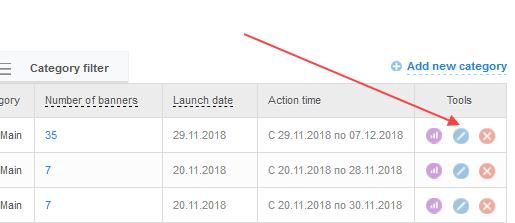
Внесіть зміни.
Видалення і деактивація категорій
Згідно з правилами Admitad вебмайстри повинні бути повідомлені про зміни не пізніше ніж за 5 днів до таких змін. Їм потрібен цей час, щоб видалити рекламні матеріали зі своїх платформ.
Щоб видалити або деактивувати категорію,
- Зв'яжіться зі своїм менеджером облікового запису
- Або скористайтеся інструкцією нижче (якщо у вас є необхідні права).
1. Не пізніше ніж за 5 днів до дати видалення/деактивації повідомте менеджеру про те, що ви хочете деактивувати або видалити категорію. Менеджер надішле розсилку вебмайстрам.
2. Після того, як менеджер повідомить вас, що вебмайстри поінформовані, виконайте наступне:
- Щоб видалити категорію, у Tools натисніть
.
- Щоб деактивувати категорію, натисніть
3. У спливаючому вікні вкажіть період, через який категорія буде видалена або деактивована. Натисніть Save.
Готово! Видалення або деактивація заплановані.
До настання запланованого дня категорія та її рекламні матеріали відображатимуться у списку зі статусом Being deactivated або Being deleted.
Після зміни статусу категорії на один із цих ви не зможете змінити категорію чи скасувати
деактивацію або видалення.
Додавання банерів
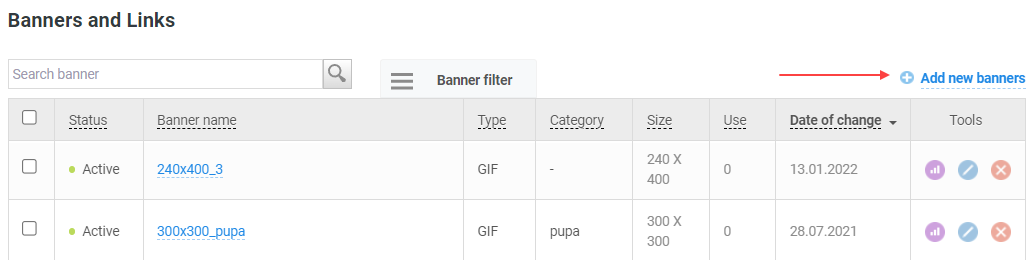
Після створення категорій для банерів ви можете почати завантаження ваших банерів. Для цього натисніть Advertising tools → Creatives → Banners, а потім натисніть Add new banners.
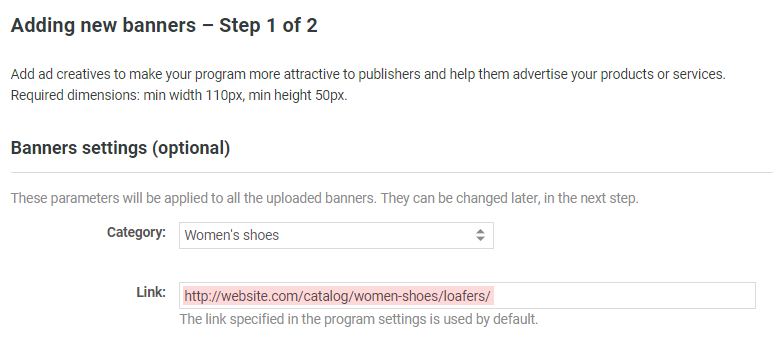
1. Оберіть категорію, до якої належить банер.
2. Якщо потрібно, щоб користувач переходив не за стандартним партнерським посиланням, а на сторінку певної категорії товарів або акції, вкажіть посилання для банера.
2.1. Для цього у полі Link вставте адресу сторінки, на яку повинен перейти користувач. Наприклад, http://website.com/catalog/women-shoes/loafers/
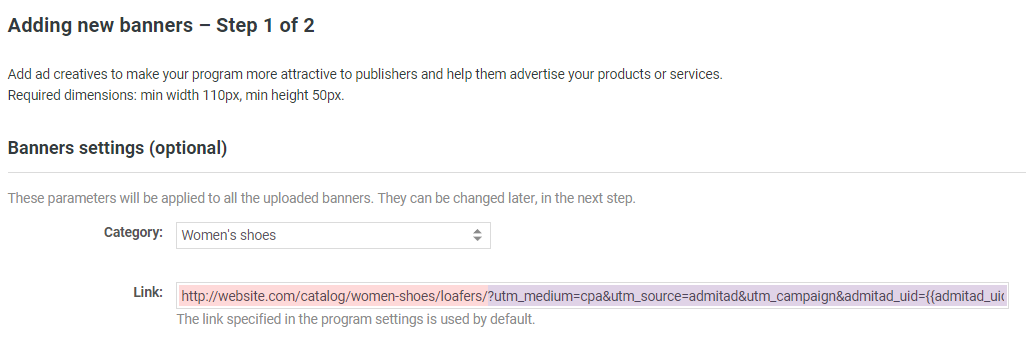
2.2. Після цього додайте параметри з поля Tracking link for the website (Program → General settings).
Приклад: ?utm_medium=cpa&utm_source=admitad&utm_campaign={{publisher_id}&utm_content={{publisher_id}}&admitad_uid={{admitad_uid}}

2.3. Фінальне посилання виглядатиме так:
http://website.com/catalog/women-shoes/loafers/?utm_medium=cpa&utm_source=admitad&utm_campaign={{publisher_id}&utm_content={{publisher_id}}&admitad_uid={{admitad_uid}}
АЛЕ: Якщо URL цільової сторінки вже містить «?», знак питання на початку параметрів замініть на «&».Посилання:
http://www.yoursite.com/?hl=enПараметри:
?admitad_uid={{admitad_uid}}Вийде наступне:
http://www.yoursite.com/?hl=en&admitad_uid={{admitad_uid}}
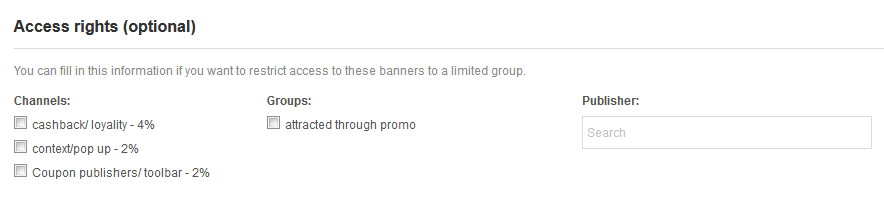
3. У Access rights ви можете обрати, хто матиме право доступу до завантаженого рекламного матеріалу: учасники конкретних каналів або груп (якщо вони створені), чи певні вебмайстри.
Також можна вибрати регіони, для яких буде створено цей рекламний матеріал. Це стане у пригоді, якщо ви завантажуєте банери різними мовами або для акцій, дія яких актуальна тільки для певних регіонів. За допомогою цього фільтра вебмайстри зможуть знаходити банери відповідною мовою або з діючою акцією.
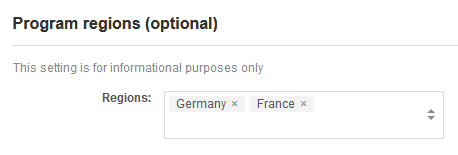
За замовчуванням банер доступний для всіх вебмайстрів і всіх регіонів.
4. Натисніть Continue. Ви перейдете на сторінку додавання банерів. Завантажуйте файли банерів окремо або групою.
Пам'ятайте: розміри банерів мають відповідати зазначеним у вимогах. Інакше з'явиться помилка Invalid banner size.
Після успішного завантаження банерів їхні мініатюри будуть відображені нижче.
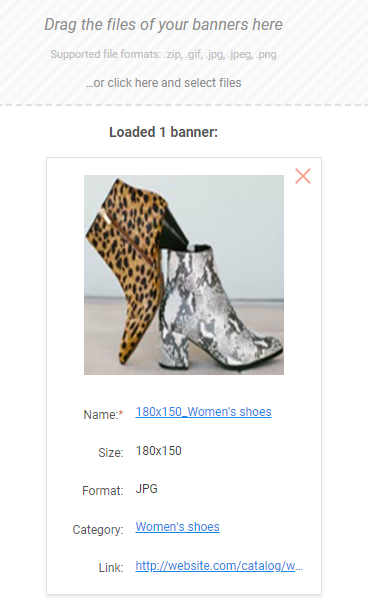
Якщо потрібно змінити назву банера, категорію або вказати унікальне посилання, натисніть відповідне поле й внесіть зміни.
5. Натисніть Save, і ваш банер буде завантажений зі статусом Active — тобто буде видимим для вебмайстрів на сторінці програми.
Зміна банерів
Щоб відредагувати банер, перейдіть у список рекламних матеріалів і натисніть 
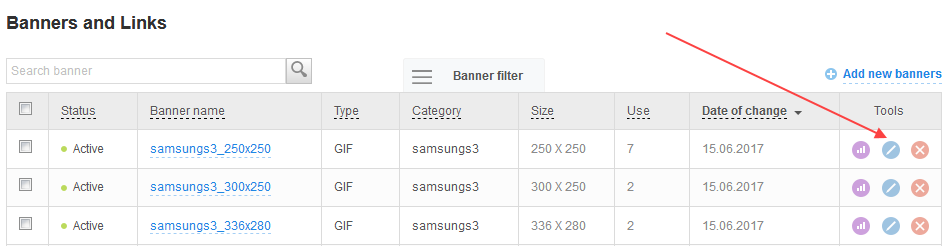
Ви потрапите на сторінку редагування банера, де зможете:
- Змінити назву, категорію або регіон банера
- Дати банеру нове посилання
- Обмежити чи розширити права доступу для вебмайстрів
- Замінити зображення банера.
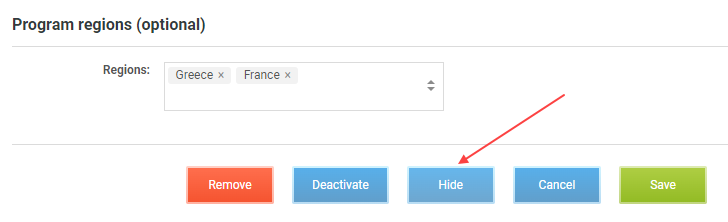
Можна також приховати банер. У такому разі він отримає статус Hidden, і користувачі не бачитимуть його.
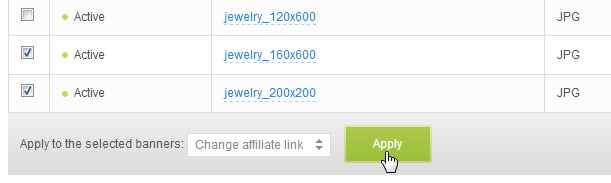
Якщо вам потрібно змінити посилання для кількох банерів, скористайтеся груповим редагуванням. Для цього відмітьте потрібні банери у списку, виберіть дію й натисніть Apply.
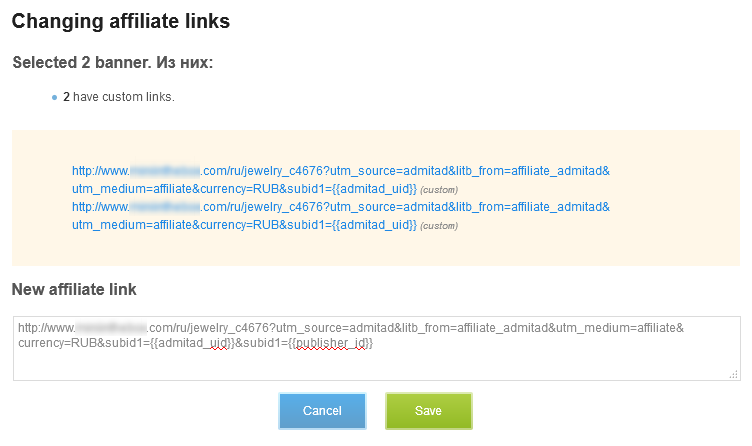
Введіть нове посилання для вибраних банерів.
Видалення й деактивація банерів
Згідно з правилами Admitad вебмайстри повинні бути повідомлені про зміни не пізніше ніж за 5 днів до таких змін. Їм потрібно цей час, щоб видалити рекламні матеріали зі своїх платформ.
Щоб видалити або деактивувати банер,
- Зв'яжіться зі своїм менеджером облікового запису
- Або скористайтеся інструкцією нижче (якщо у вас є необхідні права).
1. Не пізніше ніж за 5 днів до дати видалення/деактивації, створіть тікет і повідомте свого менеджера про деактивацію чи видалення банера. Менеджер надішле розсилку вебмайстрам.
2. Після того, як менеджер повідомить вас, що вебмайстри поінформовані, виконайте наступне:
- Щоб видалити банер, натисніть
- Щоб деактивувати банер, натисніть
3. У спливаючому вікні вкажіть період, через який банер буде видалено. Натисніть Save.
Готово! Видалення або деактивація заплановані.
До запланованого дня банер буде відображатися у списку зі статусом Being deactivated або Being deleted.
Після зміни статусу банера на один із цих ви не зможете змінити банер чи скасувати деактивацію або видалення.
Завантаження банерів із менеджером
Якщо банери завантажує ваш менеджер облікового запису,
- Обов'язково надайте банери менеджеру за 3−5 днів до бажаної дати їх додавання до системи.
- Усі банери мають відповідати вимогам.
- Для кожного банера потрібно вказати:
- Категорію, у яку його треба завантажити
- Строк дії (якщо він повинен бути обмежений у часі)
- Регіон (регіони, у яких банер буде показуватися)
- Групу, канал, ім'я вебмайстра (якщо банер створено для певних вебмайстрів).
Звіти по банерах
Звіти допоможуть вам відстежувати ефективність банерів. Дізнайтеся більше
