У розділі Coupons ви можете додавати купони та пропозиції, які вебмайстри використовуватимуть для просування й реклами вашого бренду.
Купони у програмі:
- Допомагають вебмайстрам ефективніше просувати ваші товари та послуги й залучати більше клієнтів.
- Збільшують зацікавленість вебмайстрів у співпраці з вашою програмою.
Купони — корисний інструмент для програм у категоріях «Online stores» та «Online services».
Можливості інструменту
У розділі Coupons ви можете додати:
-
Coupons: Спеціальні пропозиції (наприклад, знижка на товар, безкоштовна доставка), які діють при оформленні замовлення із зазначеним кодовим словом.
Приклад: Отримайте знижку $10 на замовлення від $200 з промокодом MARCH10
-
Deals: Дії, за яких знижки або інші спеціальні пропозиції застосовуються до клієнтів автоматично. Пропозиція діє для певної категорії товарів або будь-яких замовлень, які відповідають умовам — клієнту не потрібно вводити спеціальне кодове слово.
Приклад: Безкоштовна доставка для замовлень від $150
Як додати купони, пропозиції та персональні промокоди
Ви можете додати купони та персональні промокоди:
- Самостійно, виконавши інструкції нижче.
- Або через свого менеджера акаунта, якщо він у вас є. Для цього надайте менеджеру всю необхідну інформацію про купони.
Як самостійно додати купон, пропозицію або персональний промокод
Ви можете додати купони, персональні промокоди або пропозиції:
- Вручну, якщо потрібно створити один або кілька купонів чи персональних промокодів.
-
Завантаживши файл з даними у систему, якщо потрібно створити велику кількість купонів одразу.
Як додати купон, пропозицію або персональний промокод вручну
Додавання персонального промокоду на запит вебмайстра
1. Перейдіть у Advertising tools → Promo code requests.
2. У колонці Action біля потрібного запиту натисніть 
Вас буде перенаправлено на сторінку додавання нового промокоду. Поле Request ID in the "Promo code requests" tool буде заповнене автоматично.
3. Позначте чекбокс Personal promo code for publisher.
4. Вкажіть решту даних промокоду у відповідних блоках, як описано нижче, та натисніть Save.
Переконайтеся, що ви обрали саме того вебмайстра, який подав запит на промокод.
Додавання купона або пропозиції
1. Перейдіть у Advertising tools → Coupons.
2. Натисніть Add new coupon.

3. Заповніть усю необхідну інформацію про купон або пропозицію у відповідних блоках, як описано нижче, та натисніть Save.
Як заповнювати інформацію про купон
-
Якщо ви додаєте промокод через інструмент Promo code requests, поле Request ID in the "Promo code requests" tool буде заповнене автоматично.
1. У полі Brief description коротко сформулюйте суть пропозиції чи купона.
Приклади:
- $70 знижки на авіаквитки.
- 30% OFF на в'язані речі
- Безкоштовний крем для рук у кожному замовленні!
- Безкоштовна доставка
- Сезонний розпродаж! Знижки до 80%!
Не вказуйте детальні умови, як-от «для замовлень понад $100» або «не підсумовується з іншими знижками». Детально умови можна описати у полі Additional terms.
Якщо ви створюєте пропозицію, а не промокод, перейдіть до кроку 4.
2. У Personal promo code for publisher позначте відповідний чекбокс, якщо хочете створити персональний промокод.Персональний промокод — це унікальний промокод, який прив'язаний до конкретного вебмайстра. Він містить унікальне кодове слово, що використовується для відстеження цільових дій. При розміщенні такого промокоду вебмайстрам не потрібно використовувати партнерське посилання. Можуть знадобитися додаткові налаштування інтеграції, щоб надати вебмайстрам персональні промокоди. Дізнатися більше
У такому випадку поле Promo code буде автоматично встановлено як unique.
3. Дії з полем Promo code залежать від типу промокоду, який ви створюєте, та того, кому він має бути доступний.- Щоб створити промокод, доступний певному вебмайстру, групі чи каналу, вкажіть кодове слово промокоду. Виконайте наступне:
- Натисніть Add another promo code.
- У новому полі введіть кодове слово промокоду та натисніть Customize targeting.
- Позначте цільовий канал або групу, або введіть ім'я користувача вебмайстра у полі пошуку і позначте його.
- У нижній частині вікна натисніть Apply і перейдіть до кроку 4.
-
Щоб створити персональний промокод, переконайтеся, що прапорець Personal promo code for publisher позначений. Виконайте наступне:
- Натисніть Add another promo code.
- У новому полі введіть кодове слово промокоду та натисніть Customize targeting.
- У полі пошуку введіть ім'я користувача вебмайстра, для якого створюєте персональний промокод, і позначте його.
- У нижній частині вікна натисніть Apply і перейдіть до кроку 4.
4. У полі Additional terms опишіть обмеження, вимоги або умови пропозиції.Наприклад:
- Потрібно ввести промокод.
- Пропозиція діє на (перелічіть товари або товарні групи).
- Пропозиція доступна лише для нових клієнтів.
- Мінімальна сума замовлення — XXX.
- Не поєднується з іншими знижками.
- Безкоштовна доставка лише в (перелічіть міста).
Указуйте умови окремими реченнями: з великої літери та з крапкою в кінці.
В акаунті вебмайстра купон буде відображатися так:
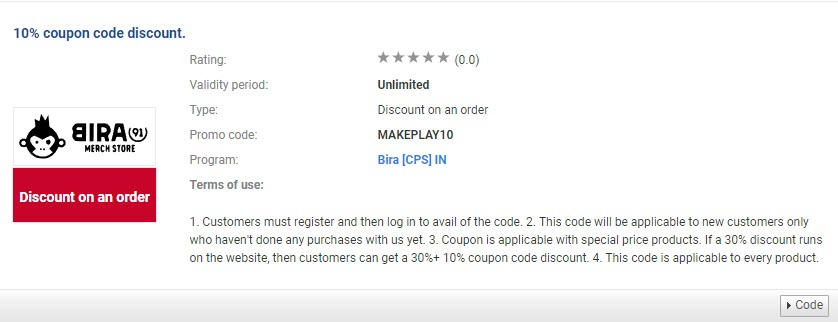
5. Виберіть мову пропозиції або купона у випадаючому списку Language.Обрана мова має відповідати тій, якою ви заповнювали поля Brief description та Additional terms.
Це налаштування допоможе вебмайстрам швидко знаходити купони та пропозиції мовою, зрозумілою їхній аудиторії.
Тепер перейдіть до налаштування блоку Categorization.
-
1. У розділі Categories позначте чекбокси навпроти категорій, до яких належать купон або пропозиція.
- Наприклад, якщо це Знижка 30% на верхній одяг, оберіть категорію Clothing.
- Обирайте категорію відповідно до умов купона/пропозиції, а не сфери вашого бізнесу. Наприклад, якщо у вас магазин одягу, але ви додаєте купон або пропозицію на біжутерію, оберіть категорію Watches & Jewelry.
2. У блоці Type of coupon or deal оберіть тип, що відповідає вашому купону або пропозиції.- Free delivery: надає безкоштовну доставку замовлення.
- Gift for an order: додає безкоштовний товар до замовлення.
- Order discount.
3. У блоці Regions позначте країни, в яких діятиме купон або пропозиція.Ви можете обрати країни, які вказані як регіони ваших програм у налаштуваннях (menu → Program → Program settings → General settings).
Вибираючи регіони, орієнтуйтеся на мову, якою заповнені опис і умови купона/пропозиції:
- Якщо ви додаєте купон з описом та умовами німецькою, обирайте лише німецькомовні країни.
- Якщо пропозиція дійсна для інших країн, де не говорять німецькою, додайте ще один купон з ідентичними умовами англійською та оберіть відповідні (не німецькомовні) країни.
- Якщо купон дійсний лише в Іспанії, вкажіть у регіонах тільки Іспанію, виключивши інші іспаномовні країни.
Після вибору регіонів додатково перевірте, чи не включено країни з користувачами, які не зрозуміють опис купона/пропозиції або де вона не діятиме.
4. У розділі Format:- Promo code, якщо ви додаєте купон.
- Deal, якщо ви додаєте пропозицію.
5. Special category. Пропустіть це поле.Тепер перейдіть до налаштування блоку Additional information.
-
1. У полі Time of action:
- Встановіть початковий та кінцевий час дії пропозиції. Таким чином ви можете додати купони або пропозиції за кілька днів до фактичного початку дії. Вони активуються автоматично у зазначений час.
- Позначте опцію Lifetime, щоб пропозиція була активною, доки ви не вимкнете її вручну (як це зробити).
Зверніть увагу: час початку та завершення дії пропозицій встановлюється у часовому поясі UTC+3 незалежно від вашого поточного поясу. Не можна встановити час початку, що менший за поточний час UTC+3.
Якщо вибрано Lifetime, датою початку буде поточний час UTC+3, незалежно від того, в якій часовій зоні додано пропозицію чи купон.
Приклад: Якщо ваш пояс UTC+2, а системний UTC+3, місцевим 17:30 відповідає 18:30 у системі. Купон має активуватися через 30 хвилин, о 17:30. Відніміть різницю з UTC+3 (тобто 3 години) і встановіть отриманий час як час початку, у цьому випадку це 14:30.
Втім, якщо зараз 11:00 за UTC+3, ви не зможете встановити час початку 10:45 цього ж дня, незалежно від свого місця розташування.
2. У полі Notification налаштуйте нагадування про завершення терміну дії купона/пропозиції, щоб вчасно їх продовжити або завантажити нові промокоди чи додати пропозицію.Для цього:
- Позначте чекбокс біля Notify.
- Укажіть, за скільки днів до завершення хочете отримати нагадування. Нагадування буде надіслано на адресу електронної пошти, зазначену в налаштуваннях облікового запису.
Не забудьте увімкнути відповідний тип сповіщень у налаштуваннях (див. ці інструкції).
3. У випадаючому списку Status виберіть:-
Active, якщо ви хочете, щоб купон/пропозиція:
- Ставала активною одразу після додавання.
- Активувалася у запланований день і час для пропозицій/купонів із відкладеним стартом.
- Inactive, якщо плануєте вручну активувати купон/пропозицію пізніше.
4. Ви можете позначити опцію Do not display as "coming soon", якщо не хочете відкривати пропозицію заздалегідь. У такому випадку вона не буде видима вебмайстрам.Рекомендація: не використовуйте цю опцію. Поки вона вимкнена, інформація про майбутні пропозиції та акції буде завчасно доступною вебмайстрам. Таким чином вони матимуть достатньо часу для підготовки промо та контент-плану й зможуть привести більше клієнтів.
5. У полі Transition link додайте посилання, за яким користувачі будуть переходити.Якщо ви створюєте персональний промокод, додавати посилання не обов'язково.
Щоб направити відвідувачів безпосередньо на сторінку розпродажу або акційний товар, складіть і вкажіть посилання для купона чи пропозиції.
Як створити посилання:
- Скопіюйте посилання на цільову сторінку та вставте його в поле Transition link.
Приклад: http://www.site.com/women/sale/ -
У новому вікні перейдіть до Program → Program Profile → General settings. У полі Tracking link for the website скопіюйте параметри — всі символи, починаючи з питання.

-
Поверніться на сторінку Adding a new coupon or deal та вставте скопійовані параметри відразу після посилання на цільову сторінку.
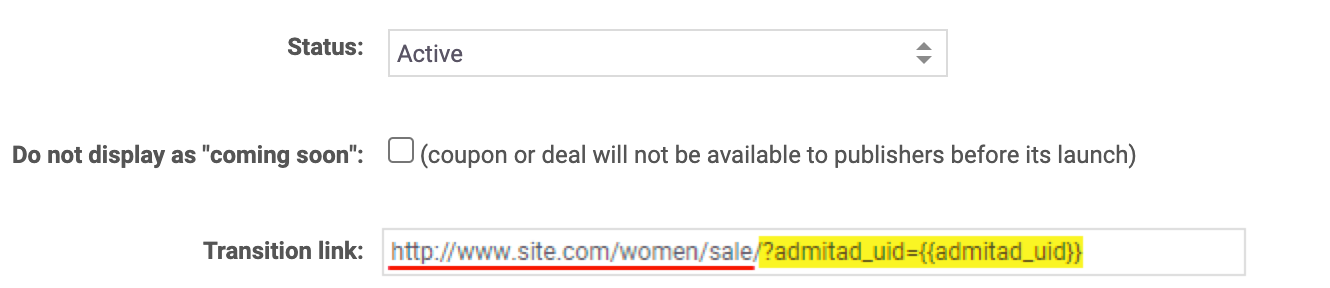
Іноді посилання на цільову сторінку містить якір:
https://www.example-store.com/summer-sale/#product56789У такому випадку вставте другу частину з параметрами після «/», але перед «#»:
https://www.example-store.com/summer-sale/?admitad_uid={{admitad_uid}}#product56789Не додавайте слеш перед якорем (після параметрів).
Якщо поле Transition link залишиться порожнім після додавання купона, відвідувачі перейдуть на ваш сайт через стандартне перехідне посилання — тобто на головну сторінку.
Після завершення переконайтеся, що поле Transition Link або порожнє, або містить посилання з параметрами. Якщо посилання додано, але воно не містить параметрів, цільові дії не відстежуватимуться.
6. Позначте опцію Exclusive, якщо пропозиція або купон є ексклюзивними для вебмайстрів Admitad Partner Network.
7. У полі Coupon discount введіть відсоток або абсолютне значення знижки у валюті (наприклад, 13% або $10).Тепер перейдіть до налаштування блоку Promo code or deal targeting.
-
Цей блок недоступний при додаванні персонального промокоду.
За замовчуванням пропозиції або купони доступні всім вебмайстрам.
Якщо хочете змінити це, вкажіть у полях Channels, Groups та Publishers, хто бачитиме купон або пропозицію.
Якщо ви додаєте промокод через інструмент Promo code requests, націлити його можна лише на одного вебмайстра, який його запитав. Переконайтеся, що обрано правильного вебмайстра.
Як додати купони файлом
Щоб додати кілька купонів одночасно:
1. Підготуйте файл для завантаження.
2. Завантажте файл у систему.
Підготовка файлу для завантаження
1. Завантажте файл Template_for_uploading_coupons_and_discounts.xlsx та відкрийте його.
Файл містить кілька аркушів:
- Create coupons: робочий лист, у який ви вписуєте дані купонів.
- Усі решта листів — це довідники, їх не можна редагувати.
Ці листи містять значення, які ви можете використовувати у відповідних стовпцях листа Create coupons.
Не видаляйте та не переставляйте листи чи стовпці у файлі — інакше система не зможе його обробити.
2. Перейдіть на лист Create coupons і заповніть стовпці таблиці.
Під фіксованим першим рядком буде прикладовий рядок із зразковими даними для всіх стовпців. Видаліть його після внесення своїх даних.
Нижче наведено рекомендації щодо заповнення файлу.
-
Обов'язкові поля позначено зірочкою*.
Brief description*. Дайте короткий огляд пропозиції чи купона.
Максимальна довжина: 100 символів.Наприклад:
- $70 знижки на авіаквитки.
- 30% OFF на трикотажний одяг
- Безкоштовна доставка
Це поле не призначене для докладного опису умов (наприклад, «для замовлень від $20» чи «не сумується з іншими знижками»; цю інформацію потрібно зазначити у наступному стовпці Additional terms).
Additional terms*. Укажіть умови, обмеження або вимоги, яким має відповідати замовлення для отримання знижки.
Наприклад:
- Пропозиція діє на (перелічіть товари чи групи товарів).
- Пропозиція доступна лише для нових клієнтів.
- Мінімальна сума замовлення — XXX.
Transition link. Укажіть посилання у форматі http://example.com/{{admitad_uid}}/, щоб користувачі одразу переходили на сторінку розпродажу або товару.
Якщо ви створюєте персональний промокод, додавати посилання не обов'язково.
Якщо залишити поле порожнім, буде використано стандартне партнерське посилання, що веде на головну сторінку сайту партнерської програми.
Discount value*. Вкажіть відсоток або фіксовану суму знижки.
Формат: ціле число без зазначення валюти або відсотків.
Максимальний відсоток знижки — 99.
Максимальна фіксована сума знижки: необмежено.
Currency*. Укажіть код валюти, якщо знижка фіксована. Ви можете обрати код валюти у випадаючому списку під час редагування комірки.
Якщо знижка відсоткова, використовуйте символ %.
Country*. Купон буде показуватися лише вебмайстрам із зазначених країн.
Щоб зробити купон видимим для кількох країн, перелічіть їх через крапку з комою (;). Перелік доступних значень знайдете на аркуші Countries.Приклад: LT;SE
Coupon language* . Вкажіть мову, якою заповнені поля Brief description та Additional terms. Це допоможе вебмайстрам швидко знаходити купони потрібною аудиторії мовою.
Доступні значення дивіться на аркуші Coupon language.Приклад: UA
Exclusive*. Ця позначка означає, що купон ексклюзивний для вебмайстрів Admitad Partner Network.
Виберіть значення зі списку:- Yes, якщо купон ексклюзивний.
-
No, якщо купон не ексклюзивний.
Personal promo code. Такий статус означає, що промокод персональний, тобто дії зараховуються саме за значенням промокоду, прив'язаного до певного вебмайстра, а не за UID.
- Yes — промокод персональний.
- No — промокод звичайний.
Publisher usernames. Якщо це поле заповнене, купон буде доступний лише зазначеним вебмайстрам.
Це поле обов'язкове при створенні персонального промокоду.
Якщо потрібно ввести кілька значень — перелічіть їх через крапку з комою (;).
Якщо залишити поле порожнім, купон буде доступний усім вебмайстрам.Приклад: publisher1;publisher2.
Promo code. Вкажіть значення промокоду.
Це поле обов'язкове, якщо Take&Go встановлено Yes.Приклад: WINTER30
Format. Вкажіть тип купона: deal або promo code.
- Якщо заповнено стовпець Promo code, зазначте promocode.
- Якщо стовпець Promo code порожній, зазначте action.
Categories. Укажіть ідентифікатор категорії.
Категорії та їхні ідентифікатори знайдете в аркуші Categories.
Special category. Залиште це поле порожнім.
Coupon types* — укажіть одне зі значень залежно від типу купона:
1 — Безкоштовна доставка
2 — Знижка на замовлення
3 — Подарунок за замовлення
Start date та End date. Ці поля визначають період дії купона.
Формат: DD:MM:YY HH:MM- Якщо купон має необмежений термін дії, кінцеву дату не вказуйте.
- Якщо купон має діяти лише певний період, укажіть кінцеву дату.
- Якщо купон має активуватися у майбутньому, вкажіть Start date.
Якщо не вказати дату початку, система створить купон із датою та часом завантаження файлу (UTC+3).
Якщо дату вказати, а час — ні, система поставить час 00:00 (UTC+3) автоматично.Час початку та закінчення купона встановлюється за UTC+3 незалежно від вашого часового поясу. Час не може бути меншим за поточний UTC+3.
Приклад: Ви перебуваєте в Астані, де зараз 17:00 (UTC+6). Купон має активуватися через 30 хвилин, о 17:30. Відніміть різницю з UTC+3 (тобто 3 години) і вкажіть як час початку, у цьому випадку це 14:30.
Втім, якщо зараз 11:00 за UTC+3, встановити час початку 10:45 цього ж дня не можна, незалежно від вашої локації.Expiry notification. Вкажіть, за скільки днів до закінчення строку дії ви хочете отримати нагадування. Нагадування надійде на пошту, вказану у вашому обліковому записі.
Формат: ціле число.
Максимальне значення: 6.
Status*. Укажіть статус купона:
- active: купон стане активним одразу після завантаження файлу.
-
inactive: купон не стане активним, доки ви не зміните його статус.
Do not display as coming soon*. Ця опція визначає, чи бачитимуть вебмайстри інформацію про купон до початку його дії. Вкажіть одне з таких значень:
- Yes: купон буде приховано від вебмайстрів до старту.
-
No : купон буде видимий одразу після завантаження файлу. Цей варіант рекомендований. Так вебмайстри заздалегідь дізнаються про майбутні пропозиції та зможуть підготувати промо та контент, щоб привести більше клієнтів.
Groups. Якщо хочете зробити купон доступним лише для певної групи вебмайстрів, введіть її назву у цей стовпець. Щоб вказати кілька груп, перелічіть їх через крапку з комою (;).
Канали. Якщо ви хочете, щоб купон був доступним для певного каналу вебмайстра, вкажіть назву каналу в цій колонці. Щоб вказати декілька каналів, перелічіть їх через крапку з комою (;).
3. Після внесення всіх даних щодо купонів/пропозицій видаліть рядок із прикладом та збережіть файл.
Якщо ви не маєте прав на завантаження файлу з купонами чи пропозиціями, надішліть файл своєму менеджеру або зверніться у підтримку (дотримуйтесь цих інструкцій).
Завантаження файлу з даними у систему
Максимальний розмір файлу: 10 МБ.
1. У розділі Coupons & deals натисніть Import coupons.

2. У вікні імпорту натисніть Choose File і вкажіть шлях до готового файлу з купонами та/або пропозиціями. Натисніть Send.
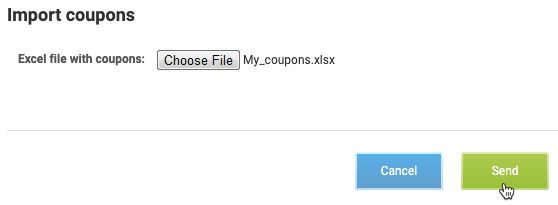
3. Купони та/або пропозиції будуть завантажені до системи та відобразяться:
- У вашому особистому кабінеті під списком купонів та знижок.
- У кабінеті вебмайстра у розділі знижок і купонів від рекламодавців.
Якщо Start Date пізніша, ніж поточна дата, або статус купона — «inactive» він не буде видно вебмайстрам.
Після завантаження ви можете відредагувати купон у своєму особистому кабінеті.
Можливі помилки при завантаженні
Якщо під час створення файлу з купонами та знижками деякі поля були заповнені неправильно, при завантаженні система повідомить про помилки.

Виправте помилки у відповідних рядках і завантажте файл повторно.
Текст помилки Опис Currency (currency) does not exist. Виправте значення у колонці Currency. Використовуйте лише коди, зазначені на аркуші Currencies. Enter a correct coupon validity period. Вкажіть Start Date та/або End Date у форматі: DD:MM:YY HH:MM. The start date must be earlier than the end date. Виправте значення у колонках Start Date та End Date. This field cannot be empty. /This field cannot be null. Внесіть дані у рядок і стовпчик, зазначені в повідомленні про помилку. Coupons cannot be launched backdated. Виправте значення у колонці Start date; воно повинно бути пізніше поточної дати. Specify the discount. Заповніть колонку Discount. Discount size cannot exceed 99%. Виправте значення у колонці Discount. Select a valid number of days for notification. The max number is 6. Виправте значення у колонці Expiration notification. There are no channels with ID={channel name} in this program, or they are inactive. Виправте значення у колонці Channels. There are no groups with ID={group name} in this program, or they are inactive. Виправте значення у колонці Groups. Promo code "promo code name" already exists. Виправте значення у колонці Promo code. One personal promo code must be assigned to one publisher. Якщо у колонці Personal вказано yes, значення в колонці Promo code повинне бути унікальним. Publishers with usernames {webmaster_logins} do not exist. Виправте логіни у колонці Publishers. Переконайтеся, що вебмайстри підключені до програми. Invalid file name. Виправте назву файлу. Не використовуйте спеціальні символи у назві. Cannot define file parameters. The file may have been damaged. Завантажте шаблон ще раз і заповніть його. Invalid form. Fix the errors below. Файл для завантаження має бути у форматі XLSX або XLS. File is too large: {file size}. Max file size: 10 MB. Перевірте розмір файлу. Він не повинен перевищувати 10 МБ. Щоб зменшити розмір файлу, розбийте таблицю на кілька частин і завантажте кожну у окремому файлі.
Як додати купони чи промокоди через менеджера
Для цього надайте менеджеру усі необхідні дані про купони, які ви хочете додати до своєї програми. Надайте інформацію у вигляді таблиці.
1. Завантажте файл Coupon and deal upload template.xlsx і заповніть його, дотримуючись цієї інструкції.
2. Надішліть файл своєму менеджеру.
Він завантажить усі зазначені купони у ваші програми та повідомить, коли це буде зроблено.
3. Після цього всі завантажені купони з’являться у розділі Coupons & Deals.
Як редагувати купон
Якщо у вас немає прав на редагування купонів, зверніться до свого менеджера або служби підтримки (support@admitad.com) за допомогою.
У колонці Tools доступні такі дії:
- Reports. Відкриває щоденну статистику купона за поточний місяць. У фільтрі звіту купон відображається як банер. Докладніше у розділі Аналіз ефективності купонів.
- Copy. Створює копію купона/пропозиції і відкриває її для редагування. Це стане у нагоді, якщо потрібно створити копії для інших мов або з іншими налаштуваннями таргетингу.
- Edit.
- Deactivate/Activate.
У цьому розділі можна виконувати деякі дії одразу з кількома елементами. Для цього виділіть їх (за допомогою чекбоксів) і оберіть дію у полі Apply to the selected coupons:
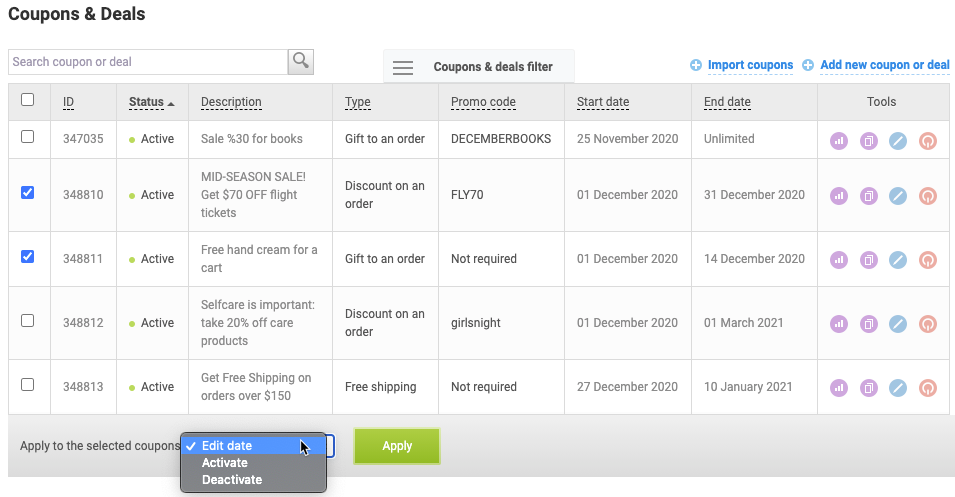
Купони та iframe
У кабінеті вебмайстра купони відображаються з двома варіантами посилань:
-
У першому випадку посилання веде безпосередньо на сторінку пропозиції.
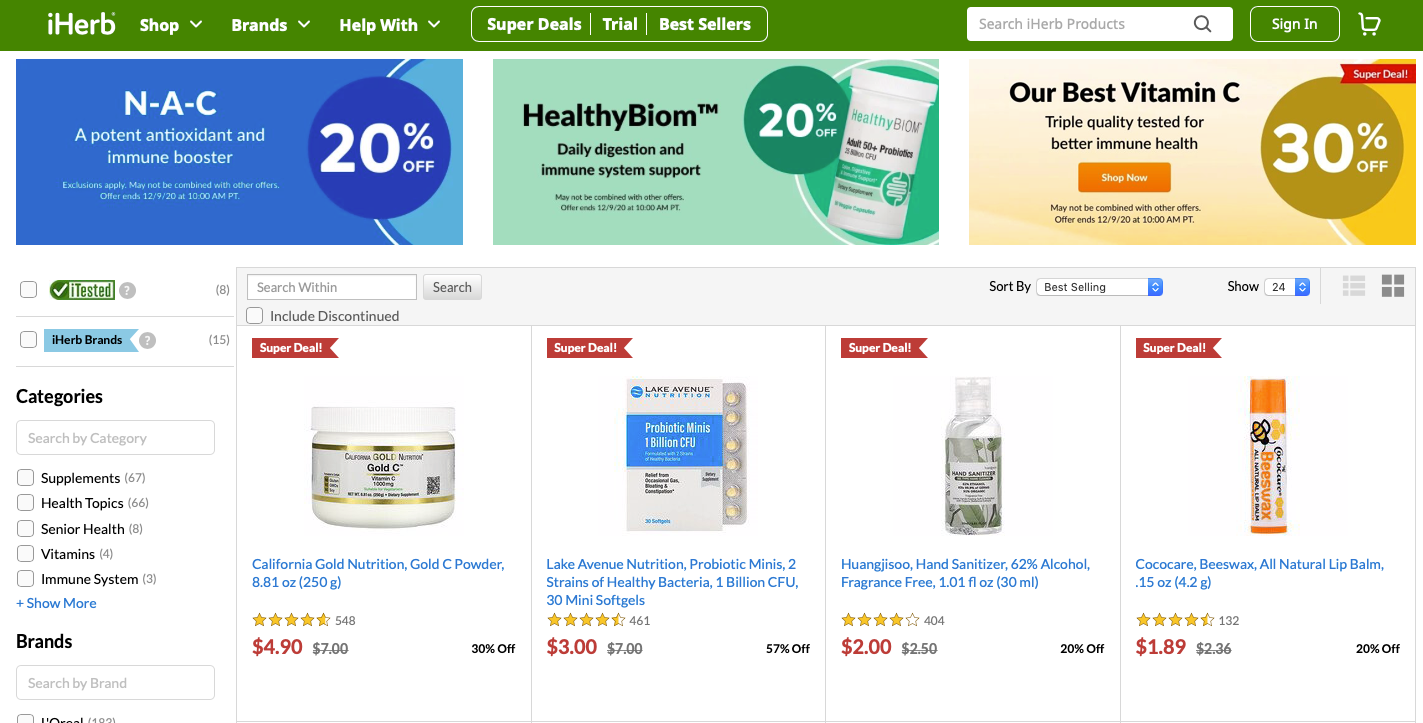
-
У другому випадку заголовок купона відображається у iframe у верхній частині сторінки.
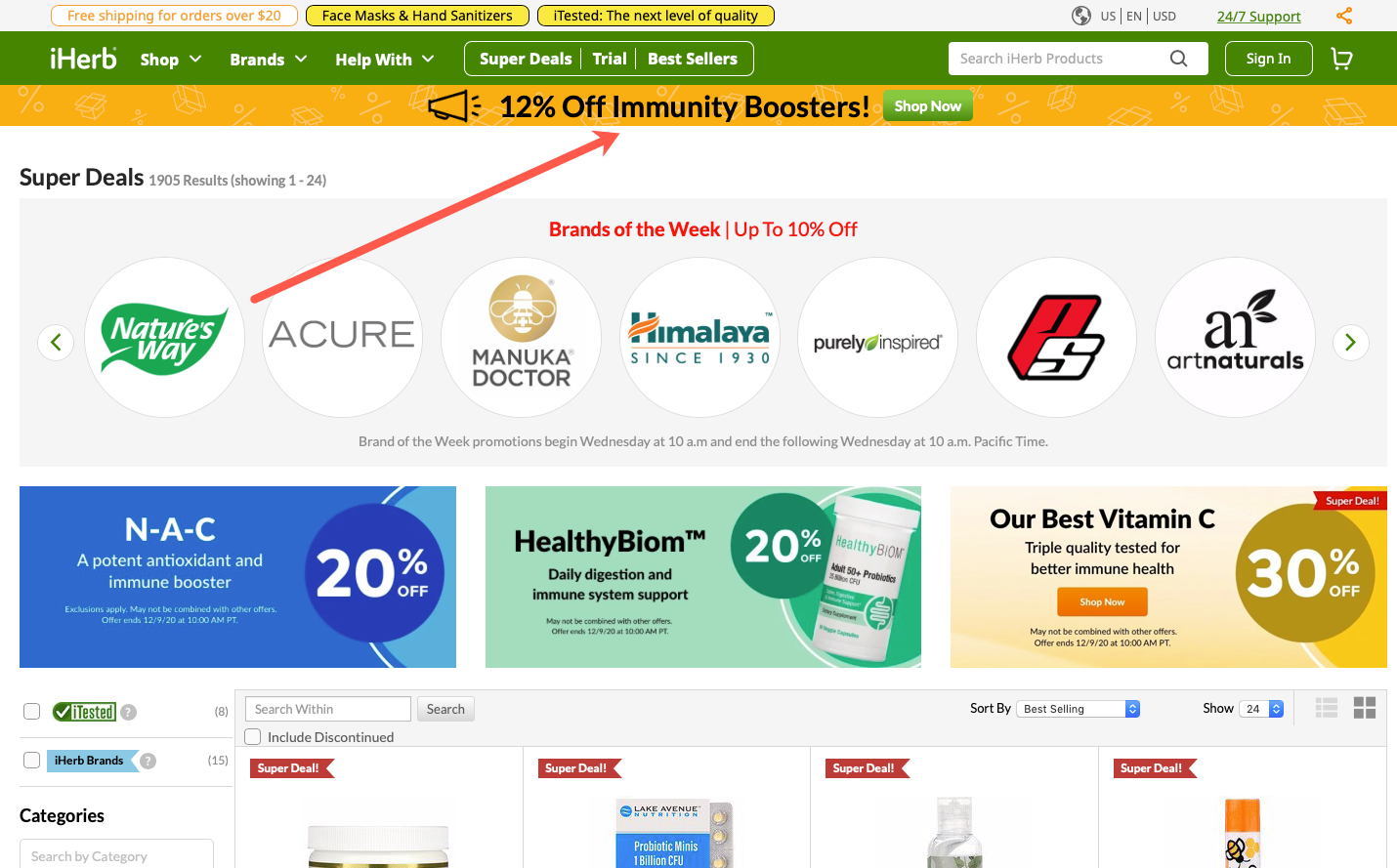
Якщо ваш сайт не підтримує iframe або ви не хочете його використовувати, забороніть такий тип купонного трафіку. Для цього зверніться до свого менеджера. Він відмітить відповідний чекбокс у Загальних налаштуваннях.
Коли iframe заборонено, вебмайстри отримають доступ лише до посилань, які ведуть безпосередньо на сторінку пропозиції. Такі посилання автоматично замінять всі існуючі посилання з iframe у платформах вебмайстрів.
Аналіз ефективності купонів
Щоб побачити, які з доданих купонів були найбільш конверсійними, перегляньте розділ Reports on banners ( Reports → On banners). Попри назву, у цьому розділі містяться дані не лише по банерах, а й по купонах та стандартному партнерському посиланню.
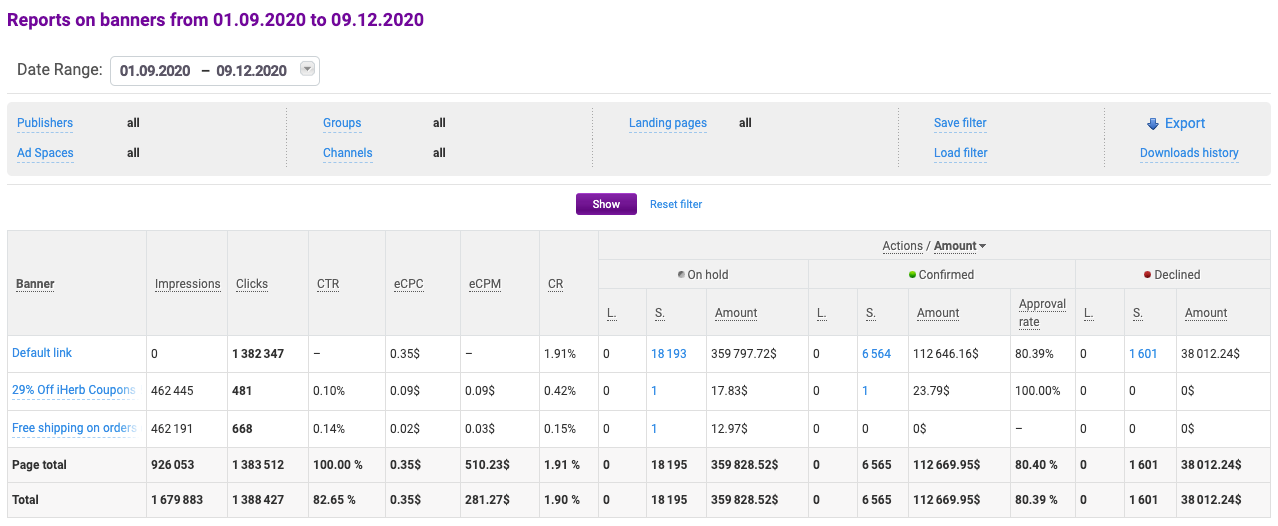
У статистиці ви побачите:
- Кількість кліків для кожного купона та eCPC (ефективна вартість кліка)
- Середній коефіцієнт конверсії по купону (CR)
- Дії, виконані після кліку на купон.
Дії згруповані за статусом (on hold, confirmed, declined) і типом (lead або sale). У кожній колонці вказано загальну кількість продажів і лідів із цим статусом. Для підтверджених дій відображається рівень підтвердження — співвідношення підтверджених дій (ліди й продажі) до загальної кількості оброблених дій, як підтверджених, так і відхилених. Якщо немає підтверджених чи відхилених дій, у колонці буде «—».
Порівнюючи купони, орієнтуйтеся на кількість підтверджених дій та відповідну суму.
Особливості роботи з персональними промокодами
Персональний промокод — це унікальний промокод, призначений для конкретного вебмайстра.
Вебмайстри можуть поширювати такі промокоди без використання партнерського посилання, оскільки цільові дії з персональним промокодом відстежуються за кодовим словом.
Наразі налаштування, що дозволяє персональні промокоди, увімкнено за замовчуванням під час інтеграції сайтів рекламодавців з Admitad.
Однак якщо ви давно співпрацюєте з Admitad, але ніколи не надавали вебмайстрам персональні промокоди, можливо, потрібно оновити налаштування інтеграції, щоб ваша програма їх підтримувала.
Щоб дозволити персональні промокоди у своїй програмі, зверніться до свого менеджера або служби підтримки: support@admitad.com.