Верифікація — це процес перевірки та обробки даних про цільові дії (наприклад, замовлення або реєстрації), які ви отримали завдяки вебмайстрам Admitad.
Ось переваги верифікації:
- Точність даних. Верифікація гарантує, що всі дії зареєстровані коректно й допомагає вчасно виправляти будь-які розбіжності. Це гарантує, що ви сплачуєте лише за реальні та якісні результати.
- Довіра й лояльність вебмайстрів. Прозорість і точність у розрахунках підвищують довіру вебмайстрів до вашої програми. У результаті рейтинг програми зростає, а кількість партнерів, зацікавлених у ефективному просуванні продуктів і послуг вашого бізнесу, збільшується.
- Аналіз і покращення результатів. Порівнюючи дані, ви можете краще зрозуміти, які канали й партнери приносять найбільшу користь, і оптимізувати роботу програми.
Верифікація включає 3 етапи:
- Отримання даних про дії, зафіксовані в звітах Admitad: через файл або автоматично.
- Перевірка отриманих даних: ви порівнюєте дані Admitad з даними у вашій системі.
- Обробка дій: ви передаєте Admitad інформацію про фінальний статус дії (підтверджуєте або відхиляєте її).
Регулярна верифікація — це обов’язковий етап роботи вашої програми й ключовий елемент для забезпечення її ефективності.
Є 2 способи верифікації:
-
Ручна верифікація — дії обробляються вручну у файлі XLSX, після чого файл потрібно завантажити в Admitad.
- Ви можете скористатися нашою інструкцією для самостійного проведення верифікації або звернутися за допомогою до вашого менеджера акаунта.
- Цей спосіб не потребує залучення технічного спеціаліста.
-
Автоматична верифікація (Auto-verification) — налаштовується один раз, далі верифікація відбувається автоматично без вашої участі.
- Потрібна допомога технічного спеціаліста вашої компанії.
Ручна верифікація
Верифікацію слід проводити раз на місяць або частіше.
Ручна верифікація складається з трьох етапів:
- Генерація файлу з діями
- Обробка дій у файлі
- Завантаження заповненого файлу
Якщо верифікацію виконує ваш менеджер акаунта, вам потрібно лише обробити наданий файл відповідно до розділу Processing actions in the file і відправити його назад менеджеру.
Генерація файлу з діями
Спочатку згенеруйте файл з інформацією про цільові дії зі статусом «Відкриті». Для цього:
- У своєму акаунті перейдіть у розділ Finance → Actions on hold. Вас буде перенаправлено на сторінку Action verification.
-
На вкладці File generation натисніть Generate file.
Якщо кнопка Generate file неактивна, це означає, що у ваших звітах немає дій зі статусом «Відкриті».
- Дочекайтеся генерації файлу, а потім натисніть Download in XLSX.
Файл міститиме всі відкриті дії за весь період роботи програми.
- Action time — час виконання дії
- Admitad ID — ID дії
- Order ID — ID замовлення
- Publisher ID — ID вебмайстра
-
Order amount — сума замовлення (поле може бути порожнім, якщо тип цільової дії — Lead)
Примітка: Сума вказується в оригінальній валюті замовлення. - Status — статус дії в Admitad
- General expenses — загальні витрати
- Comment — поле для вашого коментаря (наприклад, можна вказати причину відхилення дії)
- lost_order_invoice — це номер замовлення користувача у вашій системі. Він буде зазначений лише, якщо вебмайстер надіслав запит на пошук цього замовлення чи перевірку його статусу. Редагувати це поле не потрібно.
Обробка дій у файлі
Порівняйте дані у отриманому файлі з даними у вашій системі і відредагуйте файл: для кожної дії в поле Status вкажіть номер, відповідний актуальному статусу.
0 — Відкрита
1 — Підтверджена
2 — Відхилена
Якщо вказати будь-яке інше значення, нова інформація не буде додана при завантаженні файлу.
Якщо у вашій системі ще немає інформації про статус дії — вкажіть у полі Status значення 0.
Якщо замовлення повністю викуплене — вкажіть у колонці Status значення 1, щоб підтвердити дію.
Якщо замовлення частково викуплене:
- Вкажіть «1» у полі Status.
- Змініть суму замовлення у полі Order amount.
Примітка: Не змінюйте валюту, вона має залишитись оригінальною. - Видаліть дані з поля General expenses .
- У полі Comment залиште коментар у форматі Partial redemption with *original order amount*.
Якщо хочете відхилити дію:
- Вкажіть «2» у полі Status.
- Опишіть причину у полі Comment.
- Вебмайстер використовував заборонене джерело трафіку.
- Користувач не оплатив, скасував або повернув замовлення.
- Вебмайстер порушив правила Admitad.
- Вебмайстер порушив правила програми.
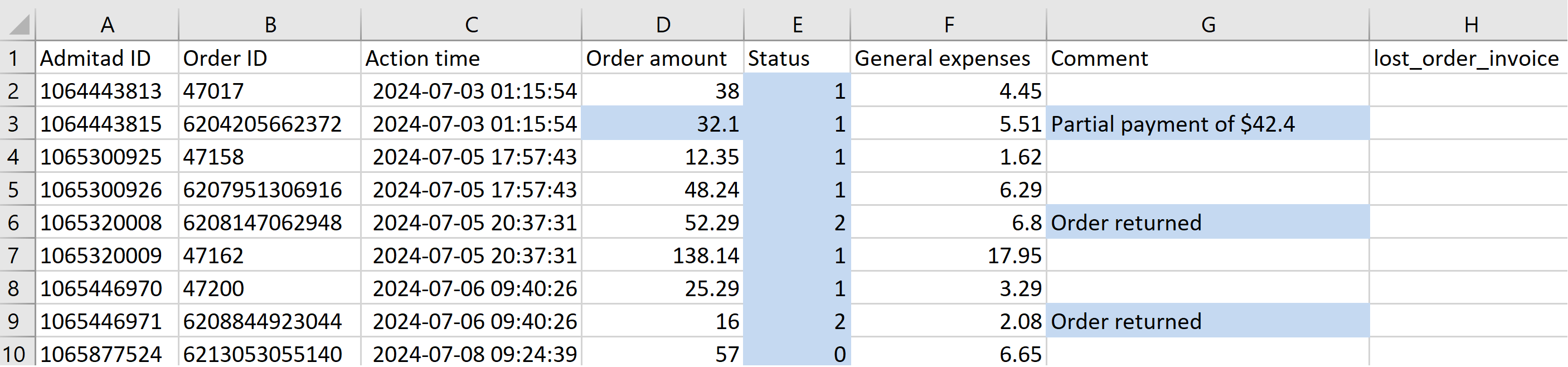
На скріншоті показано приклад обробки файлу — всі зміни виділені синім. У цьому файлі:
- підтверджено 7 дій, відхилено 2 й залишено 1 дію відкритою, для якої ще немає даних;
- для підтвердженого замовлення у рядку 3 змінено суму замовлення та додано коментар щодо цього;
- для відхилених дій у коментарях вказано причину відхилення.
Як перевірити втрачені дії
Якщо у полі lost_order_invoice зазначено значення, це означає, що вебмайстер запитав пошук цього замовлення чи перевірку його статусу. Щоб верифікувати такі дії, вкажіть для них значення у полі General expenses.
Завантаження готового файлу
Коли файл готовий і в ньому збережені всі зміни, перейдіть на вкладку File upload.
- Натисніть Upload file і виберіть файл для верифікації. Його розмір не повинен перевищувати 5 МБ.
- Після перевірки файлу в системі ви побачите, скільки дій готові до обробки (скільки дій можна верифікувати зараз). Ви можете запустити верифікацію, якщо готова до обробки хоча б одна дія.
Якщо не всі дії у файлі готові до верифікації, є два варіанти:- Виправити дані у файлі й повторно завантажити файл. Запустити верифікацію, коли всі дії будуть готові до обробки.
-
Запустити верифікацію одразу, а дії, які залишилися, виправити й надіслати окремим файлом.
Якщо не вдається знайти помилки у файлі для виправлення, зверніться до служби підтримки за допомогою.
- Натисніть Start verification. Процес може зайняти кілька хвилин. Ви можете залишити сторінку або закрити її.
Після завершення верифікації ви отримаєте повідомлення.
Автоматична верифікація
Auto-verification допомагає заощадити час і уникнути помилок, які можуть виникати під час ручної верифікації.
Процес auto-verification виглядає так:
- Ви створюєте XML-файл.
- Ваша система регулярно (зазвичай раз на день) передає інформацію про дії з бази даних до цього файлу.
- Сервер Admitad регулярно звертається до цього файлу й завантажує дані про дії до розділу Reports.
Детальніше про вимоги до структури XML-файлу й параметрів читайте у статті «Налаштування auto-verification через XML».
Якщо у вас вже є відповідний файл з даними, але з іншою структурою чи назвами параметрів, передайте його у відділ трекінгу, щоб auto-verification можна було налаштувати через шаблон або обробник.
Ще один варіант — auto-verification через postback-запити, коли ваш сервер надсилає postback-запити на сервер Admitad з інформацією про оновлений статус і суму замовлення. Такий тип auto-verification здебільшого використовується у фінансових програмах.
Вимоги до auto-verification:
- У auto-verification необхідно передавати тільки фінальний статус замовлення. Якщо статус ще може змінитись, його не потрібно передавати.
-
Auto-verification має охоплювати тривалий період.
Потрібно перевіряти статус відкритих замовлень за останній рік або більше. -
Якщо програма дозволяє частковий викуп/замовлення, такі замовлення потрібно підтверджувати та відповідно перераховувати винагороду вебмайстра. У auto-verification через XML і postback винагорода передається в параметрі {reward}.
Якщо ви не можете передати винагороду вебмайстра, потрібно повідомити про це спеціаліста відділу трекінгу. У такому разі замовлення з частковим викупом доведеться верифікувати вручну.