Інтеграція — це процес, у межах якого ви налаштовуєте передачу інформації про цільові дії, виконані на вашому сайті, до системи Admitad.
Цільова дія — це покупка, реєстрація, оформлення заявки чи інша очікувана дія, яку виконав користувач, приведений вебмайстром Admitad на ваш сайт.
Загальна інформація. Можливості та поради
- Ви можете розпочати інтеграцію тільки якщо у вашій програмі:
- Трекінгове посилання вже згенеровано в General Settings (інструкція);
- Додано цільову дію та налаштовано пов’язану ставку у Actions (інструкція).
Якщо у вас є персональний менеджер, він може виконати ці дії замість вас.
- Інтеграція є обов’язковим етапом для продовження роботи та запуску партнерської програми з Admitad.
- Щоб прискорити інтеграцію, рекомендуємо залучити вашого технічного фахівця та надати йому ці інструкції.
Після завершення інтеграції всі деталі цільових дій (дата, номер замовлення, сума замовлення тощо) будуть автоматично передаватися до Admitad.
Особливості інтеграції через GTM Template
- Під час налаштування інтеграції через GTM у коді сайту не підключаються додаткові скрипти, оскільки код, необхідний для трекінгу, працює лише в середовищі контейнера GTM.
- GTM піддається впливу AdBlock та інших блокувальників реклами. Інформація про деякі цільові дії може не потрапити до Admitad, оскільки передача даних із браузера користувача може бути заблокована розширеннями AdBlock чи аналогічними, антивірусним ПЗ або налаштуваннями приватності.
- Для коректного налаштування трекінгу через GTM потрібно мати налаштований data layer, у який передається інформація про цільові дії.
- Якщо у вашій програмі передбачені різні винагороди залежно від категорії товару, налаштування інтеграції через GTM буде складнішим: вам потрібно буде доопрацювати data layer.
Як встановити шаблон
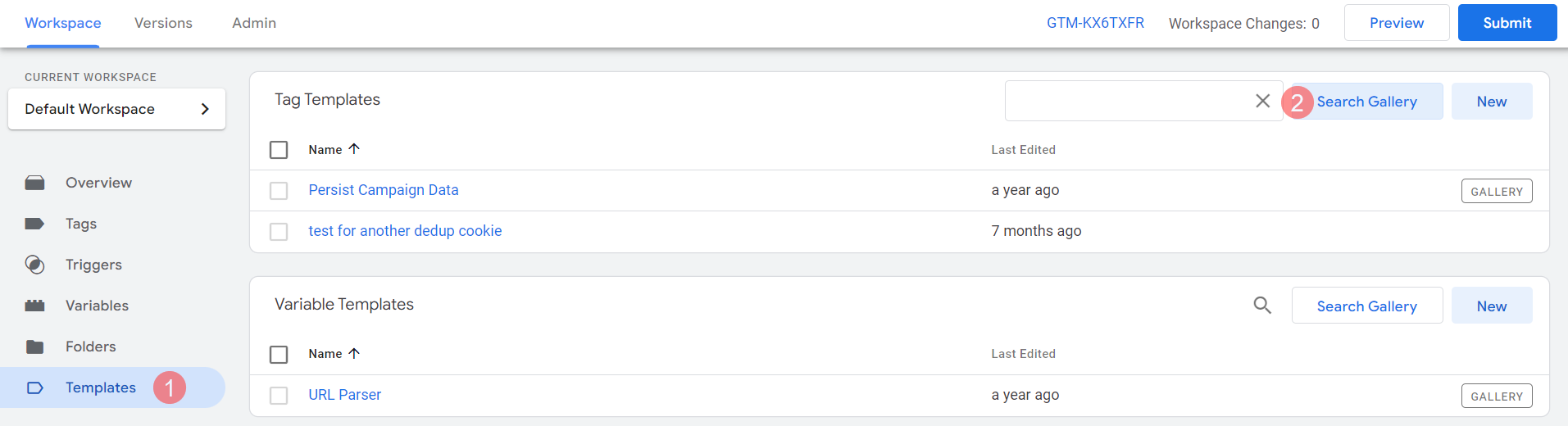
1. У GTM відкрийте потрібний контейнер і перейдіть до розділу Templates.
2. Натисніть Search Gallery біля Tag Templates.
3. На сторінці знайдіть пункт Admitad Tracking та виберіть його.
4. У верхньому правому куті натисніть Add to workspace.
5. У спливаючому вікні натисніть Add.
Готово! Шаблон встановлено. Тепер потрібно створити тег.
Як створити тег
1. У лівому меню виберіть Tags → New.
2. У правому меню виберіть Admitad Tracking.
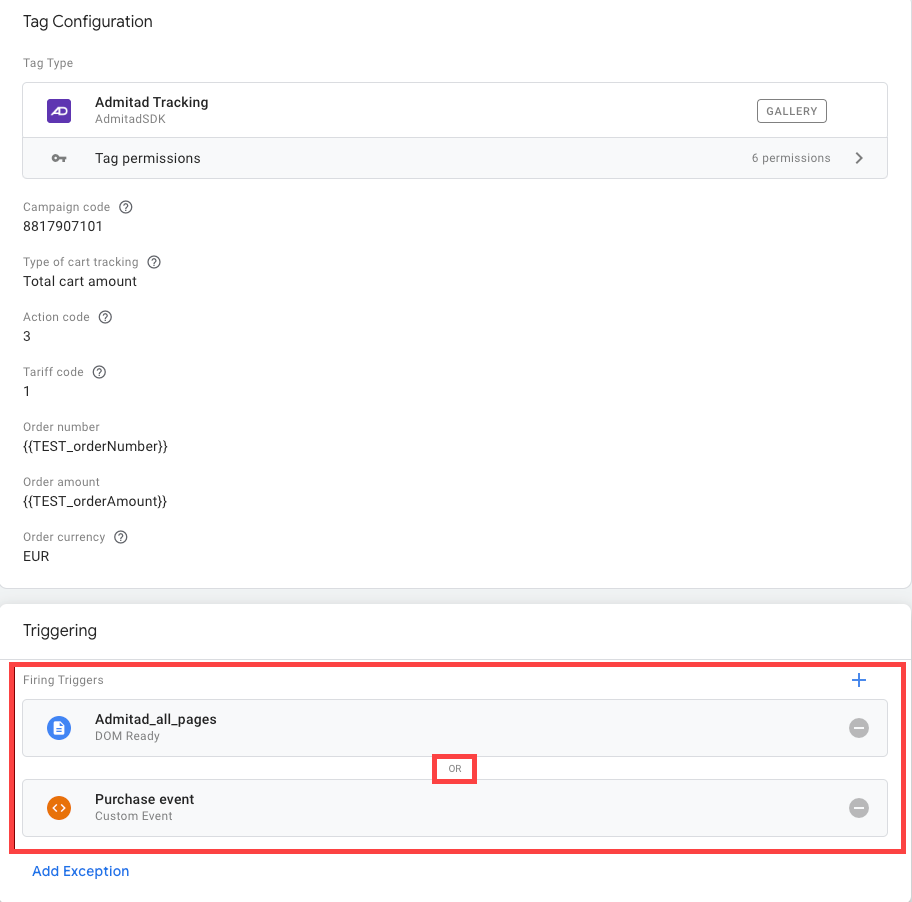
3. Заповніть форму.
Campaign code — це унікальне значення, яке надає вам ваш персональний менеджер Admitad.
-
1. У своєму акаунті перейдіть до Program → Integration.
2. Натисніть Next і на сторінці Integration methods відкрийте вкладку Custom integration.
3. Виберіть Tracking code in GTM і натисніть Next.
4. У секції Integration Settings: Unique parameter values for your program знайдіть параметр campaign_code у таблиці та скопіюйте його значення з поля Value.
Type of cart tracking: оберіть, як передавати інформацію про замовлення до Admitad:
- Total cart amount — передаються номер замовлення (transaction ID, conversion ID, lead ID тощо), підсумкова сума замовлення та валюта замовлення. Виберіть цей тип, якщо до замовлення входять різні цільові дії та різні винагороди за них (наприклад, Purchase by new customer / Purchase by existing customer), або якщо у програмі є одна цільова дія (наприклад, Purchase чи Balance top-up).
- Position-by-position — вміст кошика передається масивом. Виберіть цей тип, якщо у вас різні винагороди для товарів, які можуть бути в одному замовленні.
Action code: залежить від кількості цільових дій у вашій програмі.
- Якщо у програмі один тип цільової дії (наприклад, сплачений заказ або схвалена заявка), ви можете вказати константне значення. Ваш персональний менеджер Admitad надасть вам цю інформацію.
-
1. У своєму акаунті перейдіть до розділу Program → Integration.
2. Натисніть Next і на сторінці Integration methods відкрийте вкладку Custom integration.
3. Виберіть Tracking code in GTM і натисніть Next.
4. У секції Integration settings: unique parameter values for your program знайдіть значення у полі Action code. - Якщо у програмі кілька типів цільових дій, значення має бути змінною у data layer. Ваш персональний менеджер Admitad надасть вам цю інформацію. Якщо ви не працюєте з персональним менеджером, відкрийте у своєму акаунті розділ Program → Actions and rewards. Значення буде вказано у стовпці Code.
Tariff code (поле активне, якщо ви обрали Total cart amount у полі Type of cart tracking) — константне значення, надається персональним менеджером Admitad під час інтеграції.
-
1. У своєму акаунті перейдіть до розділу Program → Integration.
2. Натисніть Next і на сторінці Integration methods відкрийте вкладку Custom integration.
3. Виберіть Tracking code in GTM і натисніть Next.
4. У секції Integration settings: unique parameter values for your program знайдіть значення у полі Rate code.
Order number — вкажіть змінну номера дії (transaction ID, conversion ID, lead ID тощо), яка передається до Admitad та відображається у звітах Admitad.
Order amount (поле активне, якщо ви обрали Total cart amount у полі Type of cart tracking): вкажіть змінну суми замовлення. Ця сума буде відображатись у звітах Admitad і відповідно до неї нараховуватиметься винагорода вебмайстру. Змінна має передавати підсумкову суму після всіх знижок і без урахування додаткових послуг (наприклад, доставки).
Якщо винагорода має фіксовану ставку, можна вказати «0».
Order currency (поле активне, якщо ви обрали Total cart amount у полі Type of cart tracking) — змінна валюти платежу. Якщо для будь-якої покупки передбачена тільки одна валюта, потрібно вказати константне значення коду валюти: EUR, USD, AED, INR тощо.
Products array (поле активне, якщо ви обрали Position-by-position у полі Type of cart tracking): вкажіть змінну вмісту кошика (детальніше).
Promocode: вкажіть змінну промокоду, який застосовано до замовлення.
Last Paid Click URL Parameter: вкажіть URL-параметр, який ідентифікує джерело платного трафіку. У більшості випадків це буде utm_source. Значення має бути константою.
Additional Last Paid Click URL Parameters: це поле можна залишити порожнім. Вкажіть будь-які інші параметри, окрім Last Paid Click URL Parameter, якщо у вас є платні джерела без нього. Параметри потрібно вказувати через кому, без лапок і пробілів.
Приклад: gclid,fbclid
Cookie lifetime (days) — вкажіть період трекінгу cookie, як зазначено в угоді.
suid — залиште значення «gtm_template».
User agent — залиште значення «gtm_template».
Вкажіть основний домен (для cookie)
- Якщо ваш сайт використовує домени третього рівня, вкажіть основний домен.
Приклад: www.example.com, catalogue.example.com, cart.example.com — у полі вкажіть .example.com. - Якщо ваш сайт не використовує домени третього рівня, залиште поле порожнім.
4. Встановіть тригер All Pages (Page View DOM Ready) для тега.
Якщо ваш сайт — односторінковий додаток (SPA), встановіть для тега другий тригер — подію на кшталт «Purchase» або будь-яку іншу подію, яка виникає, коли користувач виконує цільову дію.
Обидва тригери можна встановити для будь-якого типу сайту, не лише для SPA.
5. Назвіть тег Admitad Tracking і збережіть його. Натисніть Publish, щоб опублікувати зміни.
Як налаштувати змінні для коректного трекінгу
Для типу Total cart amount
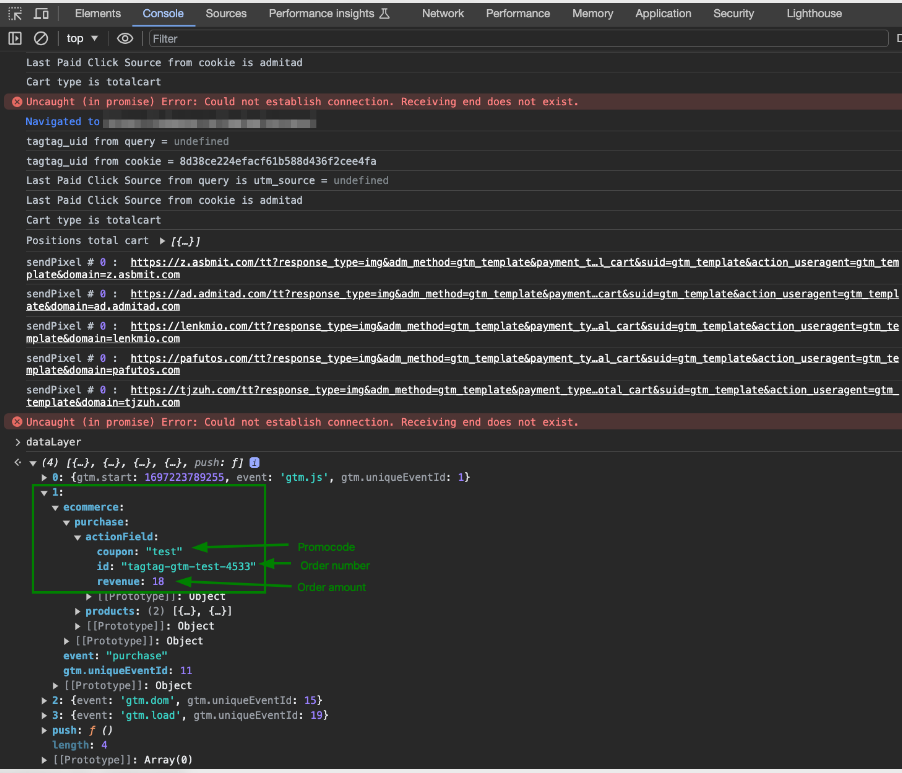
Рекомендується передавати всі параметри замовлення однією подією. Коли у data layer визначено Order number і Order amount, шаблон активується і надсилає інформацію про дію до Admitad.
У прикладі на скріншоті змінні в data layer такі:
- Order number = ecommerce.purchase.actionField.id
- Order amount = ecommerce.purchase.actionField.revenue
- Promocode = ecommerce.purchase.actionField.coupon
Для типу Position-by-position
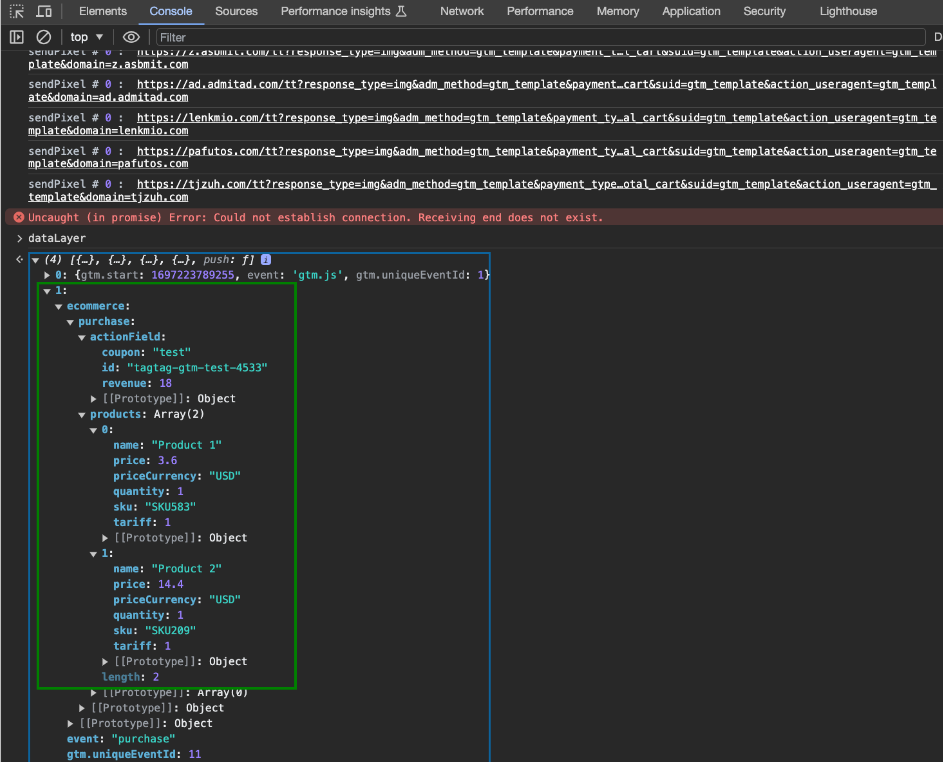
Рекомендується передавати Order number, Promocode та Products array однією подією. Коли у data layer визначено змінну Products array, шаблон активується і передає інформацію до Admitad.
Кожен товар у масиві має містити необхідні параметри Admitad:
- tariff — категорія товару (надається співробітниками Admitad)
- price — кінцева вартість одиниці товару
- priceCurrency — валюта
- quantity — кількість одиниць товару
- sku — SKU товару
У прикладі на скріншоті змінну продукту в GTM задано як ecommerce.purchase.products.