Інтеграція — це процес, у якому ви налаштовуєте, як передавати інформацію про цільові дії, виконані на вашому сайті, у систему Admitad.
Цільова дія — це покупка, реєстрація, заповнення заявки чи інша очікувана дія, виконана користувачем, якого на ваш сайт привів вебмайстер Admitad.
Загальна інформація: особливості та рекомендації
- Почати підключення інтеграції ви можете тільки після виконання наступного для вашої програми:
- У General Settings уже згенеровано трекінгове посилання.
- У Actions додано цільову дію й налаштовано відповідну ставку.
Якщо у вас немає менеджера, вам потрібно самостійно згенерувати трекінгове посилання (див. цю інструкцію) та додати щонайменше одну дію й одну ставку (див. цю інструкцію).
Якщо у вас є персональний менеджер, він зробить це за вас.
- Інтеграція — обов’язковий крок, щоб продовжити роботу та розпочати партнерську програму з Admitad.
- Щоб прискорити інтеграцію, ви можете залучити вашого спеціаліста й делегувати йому цей процес, надавши ці інструкції.
Після завершення інтеграції всі дані про цільові дії (дата, ID замовлення, сума замовлення тощо) автоматично надсилатимуться до Admitad.
Що таке інтеграція через postback-запит і як вона працює
Щоб реалізувати інтеграцію через postback, вам потрібен доступ до back end вашого проєкту.
Як це працює:
1. Ваш сервер передає всю інформацію про дії користувачів на вашому сайті серверу Admitad.
2. Сервер Admitad отримує цю інформацію, після чого вона відображається у звітах.
Якщо ваш сайт створено на CMS (наприклад WordPress або Shopify), використовуйте плагіни для швидшої інтеграції з Admitad.
Детальніше про інші методи інтеграції читайте у статті Вибір методу інтеграції.
Переваги інтеграції через postback
- Це найбезпечніший метод інтеграції, оскільки запит містить приватний ключ авторизації. Крім того, запити надсилаються з відомих IP, і ви можете перевірити джерело цих запитів у логах.
- Оскільки інформація передається через back end, ви можете змінювати сайт із мінімальним ризиком порушення трекінгу цільових дій.
Як налаштувати інтеграцію через postback
Щоб інтегрувати сайт через postback-запит, виконайте такі кроки (опис кожного наведено нижче):
- Налаштуйте запис admitad_uid у cookie-файли.
- Налаштуйте дедуплікацію цільових дій.
- Налаштуйте надсилання postback-запиту.
- Перевірте інтеграцію на практиці.
Якщо є і веб-версія, і мобільна версія сайту та/або швидка форма замовлення чи форма замовлення в 1 клік, налаштуйте надсилання postback-запитів і для них.
Як налаштувати запис значення із GET-параметра admitad_uid у cookie
Значення admitad_uid реєструється, коли користувач заходить на ваш сайт. Збережіть це значення у cookie-файл і зберігайте стільки днів, скільки визначено у вашій угоді з Admitad.
Використовуйте скрипт для налаштування запису admitad_uid у cookie-файл.
Додайте admitad_uid код відстеження значення на всі сторінки вашого сайту. Зробіть це, оскільки користувач може потрапити на будь-яку сторінку вашого сайту за посиланням.
Ні cookie, ні його час життя не мають змінюватися, коли користувач переходить із безкоштовних джерел, таких як органічний пошук чи email-розсилки. Admitad використовує модель атрибуції Last Paid Click, коли дія прив’язується до останнього платного джерела трафіку.
Нижче наведено приклади для JavaScript і PHP-скрипта. Ви можете використати один із них або будь-яку іншу мову програмування.
Зверніть увагу на коментарі у прикладах коду. Усі коментарі подані після //.
-
if (isset($_GET['admitad_uid'])) {
$days = 90; // Час життя cookie (днів)
setcookie('_aid', $_GET['admitad_uid'], time() + 60 * 60 * 24 * $days, '/');
}

function get_admitad_uid() {
if (!isset($_COOKIE['_aid'])) {
return null;
}

return $_COOKIE['_aid'];
} -
<script type="text/javascript">
//Час життя cookie (днів)
var days_to_store = 90;

//Параметри для створення cookie, яка містить значення Admitad UID
var uid_cookie_name = 'admitad_uid'; // Назва cookie, що зберігає admitad_uid
var uid_channel_name = 'admitad_uid'; // функція отримання джерела з GET-параметра

function getParamFromUriAdmitad (get_param_name) {
  var pattern = get_param_name + '=([^&]+)';
  var re = new RegExp(pattern);
  return (re.exec.search) || [])[1] || '';
};

// функція для запису джерела в cookie з назвою cookie_name
function setAdmitadCookie (param_name, cookie_name) {
var param = getParamFromUriAdmitad(param_name);
if (!param) { return; }
  var period = days_to_store * 60 * 60 * 24 * 1000;   // у секундах
  var expiresDate = new Date((period) + +new Date);
  var cookieString = cookie_name + '=' + param + '; path=/; expires=' + expiresDate.toGMTString();
   = cookieString;
   = cookieString + '; domain=.' + location.host;
};

// запис значення в cookie
setAdmitadCookie(uid_channel_name, uid_cookie_name);
Як налаштувати дедуплікацію
Дедуплікація — це метод обробки даних, який дає змогу визначити джерело платного трафіку для атрибуції замовлення на нього і видалити дублікати цільових дій, якщо такі є.
-
Платні джерела трафіку — це сторонні ресурси, за допомогою яких ви залучаєте клієнтів на певних умовах (наприклад, ви платите за візит на ваш сайт, перегляд реклами, заявку, реєстрацію чи покупку). До платних джерел трафіку відносяться таргетована й контекстна реклама, спонсорські публікації в соціальних мережах і профілі лідерів думок тощо.
Налаштування дедуплікації — обов’язковий крок для завершення інтеграції, навіть якщо ви співпрацюєте лише з одним платним джерелом трафіку (Admitad Partner Network).
Після налаштування дедуплікації дані про цільові дії передаються в Admitad за моделлю атрибуції Last Paid Click. Якщо вебмайстер Admitad був останнім платним джерелом трафіку, цю дію слід атрибутувати Admitad.
Ви можете використати такі методи для налаштування дедуплікації цільових дій:
Метод 1
1. Налаштуйте створення cookie, яка зберігатиме останнє платне джерело трафіку на всіх сторінках вашого сайту. За замовчуванням Admitad передає параметр utm_source=admitad.
2. Налаштуйте надсилання postback-запитів у випадках, коли у cookie джерела трафіку збережено admitad значення.
Метод 2
Якщо відбувся перехід із GET-параметром джерела трафіку, відмінним від Admitad, налаштуйте видалення cookie admitad_uid.
Як налаштувати надсилання postback-запиту
Налаштуйте надсилання postback-запиту такого типу:
https://ad.admitad.com/r?campaign_code=your_campaign_code&postback=1&postback_key=your_postback_key&action_code=1&uid=admitad_uid&order_id=123456&tariff_code=1¤cy_code=USD&price=1234&quantity=2&position_id=1&position_count=1&product_id=1&client_id=&payment_type=sale
Використайте обов’язкові параметри. За необхідності ви можете додати до запиту додаткові параметри.
У параметри потрібно підставити значення замовлення клієнта.
Зверніть увагу: Логіку підстановки параметрів ви налаштовуєте самостійно.
Приклади postback-запитів
Сервер Admitad не відправляє спеціальну відповідь на postback-запити.
Ви завжди отримуватимете статус «HTTP 200 OK».
Обов’язкові параметри
Набір обов’язкових параметрів залежить від типу цільової дії, яку ви очікуєте від користувача.
Типи дій:
- Sale. Користувач щось купив або оформив/сплатив замовлення.
- Lead. Користувач заповнив форму і надіслав свої дані (наприклад, залишив заявку на послугу, зареєструвався тощо).
Натисніть на відповідний тип дії, щоб розгорнути таблицю з обов’язковими параметрами.
Щоб переглянути дії у своїй партнерській програмі, перейдіть у профіль → Program → Actions and rewards.
-
У стовпці Parameter name основні параметри виділені жирним, курсивом — синоніми, які є додатковими назвами основного параметра.
У налаштуваннях ви можете вказувати не основний параметр, а його синонім — Admitad також його обробить.Parameter name Description Type Note uid Admitad ID String Згенероване значення, яке передається в
admitad_uidпри вході користувача на сайт.Якщо ви дозволяєте контекстну рекламу, у момент кліку користувача по контекстній рекламі від вебмайстрів через Google Ads, у
admitad_uidзаписується значення gclid згенероване Google замість uid.Для коректного трекінгу ваших дій сервер має приймати та передавати значення gclid повністю. Докладніше про довжину gclid
Приклад: 03b374fa9c2f34069e8df0bda61b8627
campaign_code Код програми String, 10 символів Константа, значення якої вказується у postback-запиті.
Приклад: 1a2b3c4d5e.
order_id, oid Ваш внутрішній ідентифікатор замовлення String, 1–100 символів Ваш внутрішній ідентифікатор замовлення.
Примітка: Переконайтеся, що за цим ID ви зможете знайти замовлення у вашій CRM-системі. Цей ID буде використано під час верифікації.
action_code, ac, product, product_code Код цільової дії Integer Змінна — код цільової дії з налаштувань вашої програми.
Примітка: Якщо потрібно передати кілька дій і тарифів, перейдіть до цього розділу.
tariff_code, tc Код тарифу Integer Змінна — код тарифу з налаштувань вашої програми.
Примітка: Якщо потрібно передати кілька дій і тарифів, перейдіть до цього розділу.
currency_code, currency, c Код валюти String, 3 символи Відповідає ISO 4217. Тільки літери.
Приклад: EUR, USD.
position_id, pid Номер товару у кошику Integer Змінна зі значенням від 1 до N, де N = position_count. position_count, pc, pn Кількість товарів у кошику Integer Змінна зі значенням N, що залежить від вмісту кошика користувача. payment_type Тип цільової дії String, 4 символи Константа зі значенням «sale». product_id, prid Ваш внутрішній ідентифікатор товару String, 1–100 символів ID товару, яке має збігатися з ідентифікатором з товарного фіда, якщо ви його використовуєте.
quantity Кількість товару Integer postback, pb Ключ авторизації postback-запиту String, 1 символ Константа зі значенням «1». postback_key, postback_hash, pk Ключ ідентифікації postback-запиту String, 32 символи Константа, значення якої вказується у postback-запиті.
Приклад: pKetl7uIt8GgZ3yDChh9y4cUKf5FblBS
price, cart, p, amount Вартість товару Integer або десяткове значення Використовуйте крапку як роздільник.
Приклад:
- Правильно: 2.65
- Неправильно: 2,65
-
У стовпці Parameter name основні параметри виділені жирним, курсивом — синоніми, які є додатковими назвами основного параметра.
У налаштуваннях ви можете вказувати не основний параметр, а його синонім — Admitad також його обробить.Parameter name Description Type Note uid Admitad Partner Network ID String Згенероване значення, яке передається в параметрі
admitad_uidпри вході користувача на сайт.Якщо ви дозволяєте контекстну рекламу, у момент кліку користувача по контекстній рекламі вебмайстрів через Google Ads, у
admitad_uidзаписується значення gclid згенероване Google замість uid.Для коректного трекінгу ваших дій сервер має приймати та передавати значення gclid повністю. Докладніше про довжину gclid
Приклад: 03b374fa9c2f34069e8df0bda61b8627
campaign_code Код програми String, 10 символів Константа, значення якої вказується у postback-запиті.
Приклад: 1a2b3c4d5e
order_id, oid Ваш внутрішній ідентифікатор замовлення String, 1–100 символів Ваш внутрішній ідентифікатор замовлення.
Примітка: Переконайтеся, що за цим ID ви зможете знайти замовлення у вашій CRM-системі. Цей ID буде використано під час верифікації.
Якщо для вашої партнерської програми потрібно налаштувати кілька цільових дій із фіксацією одного uid, додайте до order ID префікс. Докладніше
action_code, ac, product, product_code Код цільової дії Integer Змінна — код цільової дії з налаштувань вашої програми.
Примітка: Якщо потрібно передати кілька дій і тарифів, перейдіть до цього розділу.
tariff_code, tc Код тарифу Integer Змінна — код тарифу з налаштувань вашої програми.
Примітка: Якщо потрібно передати кілька дій і тарифів, перейдіть до цього розділу.
payment_type Тип цільової дії String, 4 символи Константа зі значенням «lead». product_id, prid Ваш внутрішній ідентифікатор товару String, 1–100 символів ID товару, яке має збігатися з ідентифікатором з товарного фіда, якщо ви його використовуєте.
postback, pb Ключ авторизації postback-запиту String, 1 символ Константа зі значенням «1». postback_key, postback_hash, pk Ключ ідентифікації postback-запиту String, 32 символи Константа, значення якої вказується у postback-запиті.
Приклад: pKetl7uIt8GgZ3yDChh9y4cUKf5FblBS
price, cart, p, amount Вартість товару Integer або десяткове значення Використовуйте крапку як роздільник.
Приклад:
- Правильно: 2.65
- Неправильно: 2,65
-
Можна додати додаткові параметри, якщо це необхідно.
Їх можна використовувати в інтеграції програм із будь-яким типом дії.
Parameter name Опис Тип Примітка client_id Ваш внутрішній ідентифікатор клієнта country_code Код країни Рядок, 2 символи Визначено у ISO 3166. Тільки літери.
Наприклад: UA, US, TR.
Використовуйте цей параметр тільки якщо ви налаштували геотаргетинг.
city Назва міста Рядок Використовуйте цей параметр тільки якщо ви налаштували геотаргетинг. promocode Унікальний промокод Рядок, 255 символів Використовуйте цей параметр, якщо потрібно передавати персональні промокоди. Дізнатися більше
Приклади postback-запитів
У цьому розділі подано приклади postback-запитів для різних типів цільових дій.
Натисніть на приклад, щоб дізнатися про нього докладніше.
-
Нижче наведено приклад кошика з трьома товарами.
Товар Назва товару Ціна Кількість Сума 1 ТБ 20,000 2 40,000 2 iPhone 35,000 3 105,000 3 Ноутбук 50,000 1 50,000 Всього 195,000 Ви повинні надіслати postback-запит для кожного товару.
У запитах, наведених у прикладі, будуть змінюватися значення таких параметрів:- вартість (
price) - кількість (
quantity) - номер товару у кошику (
position_id) - внутрішній ідентифікатор товару (
product_id)
Postback-запит для першого товару у кошику:https://ad.admitad.com/r?campaign_code=your_campaign_code&postback=1&postback_key=your_postback_key&action_code=1&uid=03b374fa9c2f34069e8df0bda61b8627&order_id=123456&tariff_code=1¤cy_code=USD&price=20000&quantity=2&position_id=1&position_count=3&product_id=11&client_id=&payment_type=sale
Postback-запит для другого товару у кошику:
https://ad.admitad.com/r?campaign_code=your_campaign_code&postback=1&postback_key=your_postback_key&action_code=1&uid=03b374fa9c2f34069e8df0bda61b8627&order_id=123456&tariff_code=1¤cy_code=USD&price=35000&quantity=3&position_id=2&position_count=3&product_id=21&client_id=&payment_type=sale
Postback-запит для третього товару у кошику:
https://ad.admitad.com/r?campaign_code=your_campaign_code&postback=1&postback_key=your_postback_key&action_code=1&uid=03b374fa9c2f34069e8df0bda61b8627&order_id=123456&tariff_code=1¤cy_code=USD&price=50000&quantity=1&position_id=3&position_count=3&product_id=31&client_id=&payment_type=sale
- вартість (
-
Нижче наведено приклад цільової дії для банківського сектора (тип дії Lead).
Товар Назва товару Ціна Кількість Сума 1 Реєстрація - - - https://ad.admitad.com/r?campaign_code=your_campaign_code&postback=1&
postback_key=your_postback_key&action_code=1&uid=03b374fa9c2f34069e8df0bda61b8627&
order_id=123456&tariff_code=1&price=0&payment_type=lead
Як налаштувати надсилання запиту для кількох дій і тарифів
Налаштовуючи надсилання запиту для кількох дій і тарифів, врахуйте, що тарифи для однієї дії можуть відрізнятися від тарифів для іншої. Дізнатися більше про дії та тарифи
У такому випадку:
1. Визначте дію, яку здійснив користувач.
2. Визначте тариф або тарифи для цієї дії.
ПрикладУ програмі є дві цільові дії:
- Замовлення нового користувача:
action_code=1- Замовлення існуючого користувача:
action_code=2Є два тарифи для дії з action_code=1
- купівля телевізора:
tariff_code=1- купівля телефону:
tariff_code=2Для дії з action_code=2 : лише стандартний тариф tariff_code=1.
Отже, якщо новий користувач (action_code=1) купує телевізор і телефон, необхідно передати action_code=1, tariff_code=1, та tariff_code=2 у запиті.
-
Нижче наведено приклад кошика з двома товарами та двома різними тарифами.
Товар Назва товару Ціна Кількість Сума Код тарифу 1 ТБ 20,000 2 40,000 1 2 iPhone 35,000 3 105,000 2 Всього 195,000 Ви повинні надіслати postback-запит для кожного товару.
У запитах, наведених у прикладі, будуть змінюватися значення таких параметрів:- вартість (
price) - кількість (
quantity) - номер товару у кошику (
position_id) - внутрішній ідентифікатор товару (
product_id) - код тарифу (
tariff_code)
Postback-запит для першого товару у кошику:https://ad.admitad.com/r?campaign_code=your_campaign_code&postback=1&postback_key=your_postback_key&action_code=1&uid=03b374fa9c2f34069e8df0bda61b8627&order_id=123456&tariff_code=1¤cy_code=USD&price=20000&quantity=2&position_id=1&position_count=3&product_id=11&client_id=&payment_type=sale
Postback-запит для другого товару у кошику:
https://ad.admitad.com/r?campaign_code=your_campaign_code&postback=1&postback_key=your_postback_key&action_code=1&uid=03b374fa9c2f34069e8df0bda61b8627&order_id=123456&tariff_code=2¤cy_code=USD&price=35000&quantity=3&position_id=2&position_count=3&product_id=21&client_id=&payment_type=sale
- вартість (
Як налаштувати надсилання запиту для персональних промокодів
Персональні промокоди — це промокоди, які містять унікальне кодове слово, за яким відстежуються цільові дії. Такі промокоди закріплюються за окремими вебмайстерами.
Якщо ви плануєте використовувати персональні промокоди:
1. Переконайтеся, що у формі оформлення замовлення на вашому сайті є поле Promo code.
2. Запишіть персональний промокод із форми у promocode параметр.
-
https://ad.admitad.com/r?campaign_code=your_campaign_code&postback=1&postback_key=your_postback_key&action_code=1&uid=03b374fa9c2f34069e8df0bda61b8627&order_id=123456&tariff_code=1¤cy_code=USD&price=50000&quantity=1&position_id=3&position_count=3&product_id=31&client_id=&payment_type=sale&promocode=admitad500
3. Переконайтеся, що всі замовлення з персональними промокодами надсилаються до Admitad. Протестуйте запит, щоб бути на 100% впевненим.
Вам потрібно передати інформацію про замовлення до Admitad, якщо у запиті є:
- І
admitad_uidта персональний промокод - Тільки персональний промокод
-
admitad_uidлише
Інформацію про замовлення з персональним промокодом не можна надсилати до інших каналів.
Як протестувати postback-запит після налаштування
1. Після налаштування надсилання postback-запитів із вашого сервера отримайте тестове посилання в розділі Integration.
-
1.1 У своєму обліковому записі перейдіть у розділ Integration (Program → Integration).
1.2 Натисніть Next і на сторінці Integration methods відкрийте вкладку Custom integration).
1.3 У Custom integration виберіть Postback і натисніть Next.
1.4 Прокрутіть сторінку вниз до розділу Integration testing і скопіюйте тестове посилання з відповідного поля.
2. Створіть кілька тестових замовлень і переконайтеся, що:
- Значення
admitad_uidобробляється на всіх сторінках сайту і записується в cookie. - Терміни зберігання cookie з
admitad_uidвідповідають значенню, зазначеному в угоді. - Cookie не видаляється, якщо користувач переходить з органічного пошуку.
Щоб це перевірити, під час тестового замовлення виконайте наступне:- 1. Перейдіть за партнерським посиланням.
- 2. Перейдіть за органічним посиланням.
- 3. Оформіть замовлення та переконайтеся, що воно з’явилося в системі.
- Запити надсилаються для всіх цільових дій і тарифів, які використовуються у вашій партнерській програмі.
Протестуйте всі випадки, оформивши кілька замовлень, щоб переконатися, що відстеження працює коректно у кожному випадку. - Запит надсилається для кожного товару у кошику.
- Номер замовлення та сума передаються коректно. Щодо вартості кожного товару потрібно передавати суму, яку реально сплатив користувач після застосування промокоду, за винятком вартості доставки.
3. Перевірте інші налаштування, якщо ви їх використовуєте.
- Якщо ви використовуєте персональні промокоди, зробіть тестове замовлення так:
- 1. Перейдіть на ваш сайт через пряме посилання без будь-яких параметрів.
- 2. Застосуйте унікальний промокод до замовлення і переконайтеся, що Admitad врахував замовлення.
- Якщо ви використовуєте інші платні джерела, зробіть тестове замовлення так:
- 1. Перейдіть за партнерським посиланням з іншого джерела.
- 2. Перейдіть за партнерською мережею Admitad.
- 3. Оформіть замовлення і переконайтеся, що Admitad його врахував.
- Якщо у вас є:
- мобільна версія сайту
- швидка форма замовлення
- та/або форма замовлення в один клік,
переконайтеся, що відстеження налаштовано для всіх платформ та способів купівлі.
4. Якщо відстеження працює коректно, дії з’являться у звітах партнерської мережі Admitad за годину.
Щоб це перевірити, перейдіть у свій Admitad account → Reports → On actions і переконайтеся, що у звіті коректно відображено цільову дію та її інформацію:
- Назва цільової дії у колонці Rate звіту відповідає назві цієї дії у розділі Actions.
- Ідентифікатор дії у колонці Order ID збігається з ідентифікатором дії у вашій системі.
- Сума замовлення в Admitad відповідає сумі тестового замовлення.
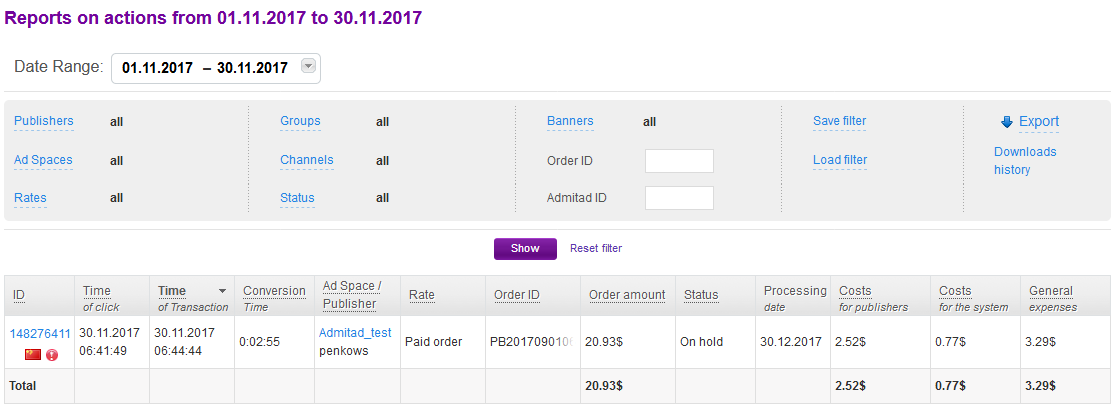
Повідомте спеціаліста Admitad, що тест пройшов успішно. Програму буде підготовлено до запуску.
5. Якщо дія не з’явилася у звітах за годину, перевірте, що:
- Ви не припустилися помилки під час налаштування надсилання postback-запитів.
- У запиті є
campaign_codeта postback_key які ви отримали в розділі Integration свого облікового запису.
Щоб ідентифікувати помилку, перейдіть у розділ Request log (Program → Integration → Integration test). Текст помилки буде в полі Result. Виправте помилку і проведіть ще один тест. Дізнатися більше про розділ «Request log»
FAQ
Де знайти значення campaign_code?
1. У своєму обліковому записі перейдіть у розділ Integration (Program → Integration).
2. Натисніть Next і на сторінці Integration methods відкрийте вкладку Custom integration).
3. У Custom integration виберіть Postback і натисніть Next.
4. Знайдіть campaign_code у таблиці у верхній частині екрана (Integration setup: unique parameter values for your program).
Де знайти значення postback_key?
1. У своєму обліковому записі перейдіть у розділ Integration (Program → Integration).
2. Натисніть Next і на сторінці Integration methods відкрийте вкладку Custom integration).
3. У Custom integration виберіть Postback і натисніть Next.
4. Знайдіть значення postback_key у таблиці у верхній частині екрана (Integration setup: unique parameter values for your program).
Де знайти значення action_code?
1. У своєму обліковому записі перейдіть у розділ Integration (Program → Integration).
2. Натисніть Next і на сторінці Integration methods відкрийте вкладку Custom integration).
3. У Custom integration виберіть Postback і натисніть Next.
4. У колонці Action другої таблиці знайдіть дію, код якої вам потрібен.
Значення action_code знайдете в рядку цієї дії у стовпці Action code (Integration setup: unique parameter values for your program).
Де знайти значення tariff_code?
1. У своєму обліковому записі перейдіть у Integration (Program → Integration).
2. Натисніть Next і на сторінці Integration methods відкрийте вкладку Custom integration).
3. У Custom integration виберіть Postback і натисніть Next.
4. У колонці Rate другої таблиці знайдіть тариф, код якого вам потрібен.
Значення tariff_code знайдете в цьому рядку у стовпці Rate code (Integration setup: unique parameter values for your program).
Як формувати order_id для кількох дій, якщо номером замовлення є ідентифікатор користувача?
Деякі партнерські програми (наприклад, онлайн-ігри) у звітах використовують замість номера замовлення ідентифікатор користувача.
Тому якщо потрібно додати кілька цільових дій у таких програмах, потрібно додати префікс до order_id (номер замовлення). Використовуйте префікси, які зрозуміло позначають потрібну дію.
-
Цільова дія Параметр і його значення Префікс Реєстрація order_id=reg_123123 reg_ Досягнення 5 рівня order_id=lvl5_123123 lvl5_