Якщо ваш сайт працює на WordPress, ви можете легко інтегрувати його з Admitad за допомогою Admitad-плагіна.
Плагін — це програмний модуль, який потрібно встановити та налаштувати на сайті. У результаті ваш сайт буде інтегрований із системою Admitad.
Загальні відомості: особливості та поради
- Ініціювати інтеграцію можна лише за умови, що у вашій програмі:
- Згенеровано трекінгове посилання в General Setting.
- Додано цільову дію та налаштовано відповідну ставку у розділі Action».
Якщо у вас немає менеджера, вам потрібно самостійно згенерувати трекінгове посилання (див. цю інструкцію) та додати щонайменше одну дію і хоча б одну ставку (див. цю інструкцію).
Якщо у вас є персональний менеджер, він зробить це за вас.
- Інтеграція є обов'язковим кроком для продовження роботи та запуску партнерської програми з Admitad.
- Щоб налаштувати інтеграцію, вам потрібен доступ до адмін-панелі WordPress вашого сайту. Якщо у вас немає такого доступу, надішліть цю інструкцію колезі, який його має.
Після завершення інтеграції всі дані за цільовими діями (дата, ID замовлення, сума замовлення тощо) надсилатимуться в Admitad автоматично.
Як встановити WordPress-плагін на сайт
Перед встановленням та налаштуванням плагіна переконайтеся, що модуль WooCommerce із WordPress встановлено й налаштовано в розділі Plugins адмін-панелі вашого сайту.
Ви можете встановити плагін одним із двох способів:
- автоматично або
- вручну
Як автоматично встановити WordPress-плагін
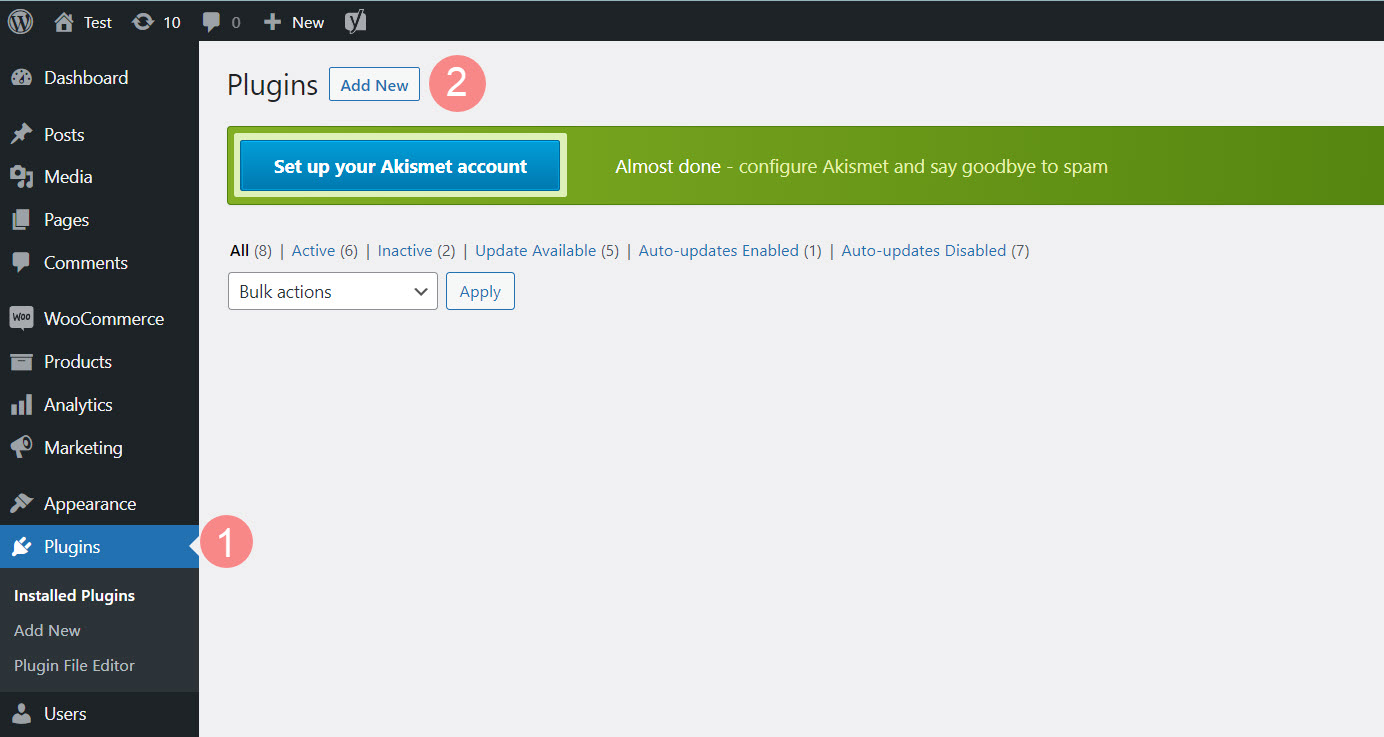
1. Відкрийте адмін-панель вашого сайту. Перейдіть у розділ Plugins (1) і натисніть Add New (2).
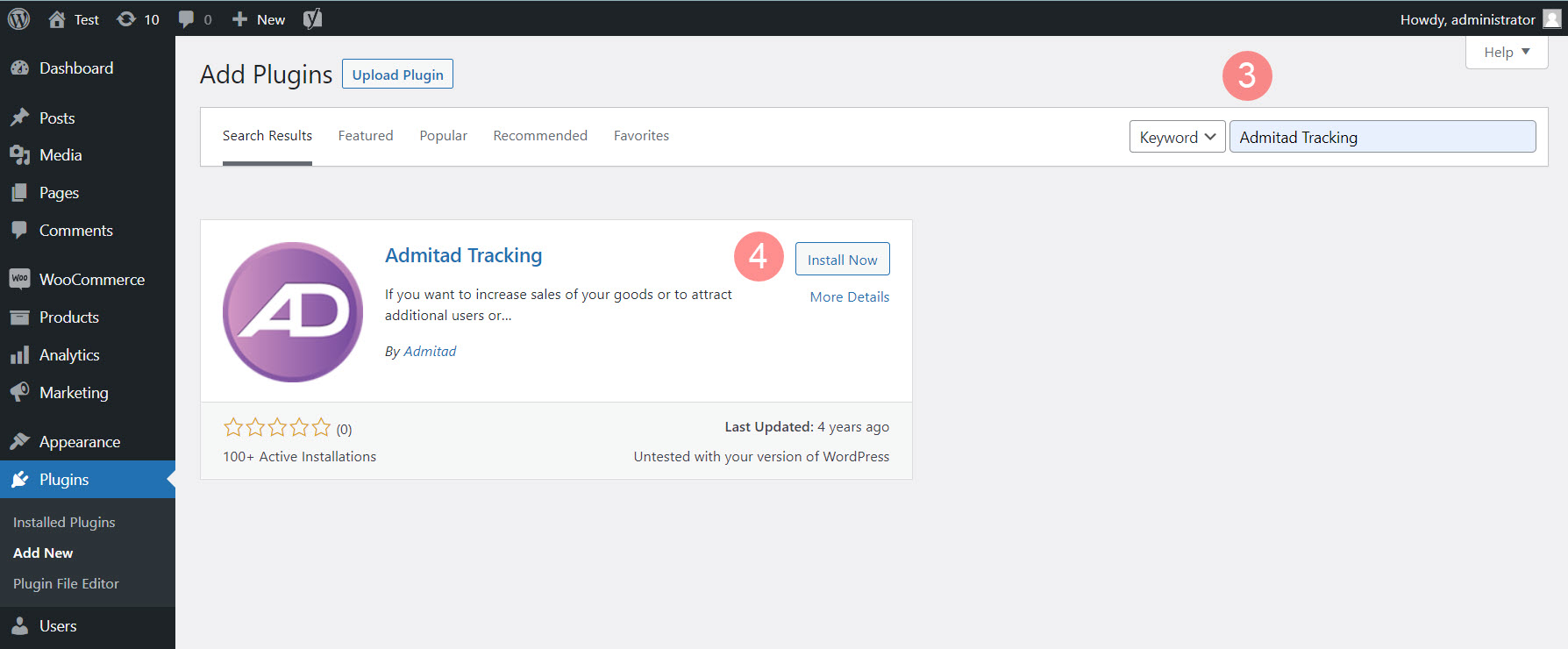
2. У полі пошуку введіть «Admitad Tracking» (3) та натисніть Enter. На сторінці з’явиться плагін Admitad Tracking.
3. Натисніть Install Now (4).
4. Після завершення встановлення натисніть Activate Plugin.
Готово! Плагін встановлено. Він з’явиться у розділі Plugins разом з іншими встановленими плагінами.
Тепер потрібно виконати вхід в Admitad згідно з цією інструкцією.
Як вручну додати WordPress-плагін
1. Перейдіть за посиланням https://wordpress.org/plugins/admitad-tracking/ і натисніть Download, щоб завантажити архів ZIP із джерелами плагіна.
Архів буде завантажено на ваш комп’ютер.
2. Відкрийте адмін-панель вашого сайту.
Перейдіть у розділ Plugins і натисніть Add New.
3. Натисніть Upload Plugin.
Відобразиться форма для додавання плагіна.
4. Натисніть Choose File, оберіть завантажений ZIP-архів і натисніть Install Now.
Після встановлення з’явиться повідомлення «Plugin installed successfully».
5. Натисніть Activate plugin.
Готово! Плагін встановлено. Він з’явиться у розділі Plugins разом з іншими встановленими плагінами.
Тепер потрібно увійти до Admitad за цією інструкцією.
Як увійти в Admitad
1. Відкрийте адмін-панель вашого сайту і перейдіть у розділ Plugins.
2. У розділі Admitad Tracking натисніть Settings.
3. На новій сторінці заповніть обов’язкові поля для входу в Admitad:
- ID. Вкажіть значення вашого client_id*.
- Secret key. Вкажіть значення вашого client_secret*.
* Щоб отримати client_id та client_secret, у вашому акаунті Admitad перейдіть у Settings → API and applications. У API credentials натисніть Show credentials і скопіюйте відповідні значення.
4. Натисніть Save changes.
Готово! Ви увійшли в Admitad.
Тепер можна налаштувати інтеграційний WordPress-плагін.
Як налаштувати інтеграційний WordPress-плагін
1. Відкрийте адмін-панель вашого сайту і перейдіть у розділ Plugins.
2. У розділі Admitad Tracking натисніть Settings.
3. Налаштуйте плагін у таких вкладках:
General settings
1. У вкладці General settings значення, які ви вказали під час входу в Admitad, автоматично підставляться у поля Campaign code і Postback key.
2. У полі Currency code вкажіть трибуквений код валюти програми відповідно до ISO 4217. Приклад: EUR.
3. Натисніть Save changes і перейдіть у вкладку Actions and rates.
Actions and rates
1. У вкладці Actions and rates відображаються дії та ставки відповідно до налаштувань вашої програми у партнерській мережі Admitad.
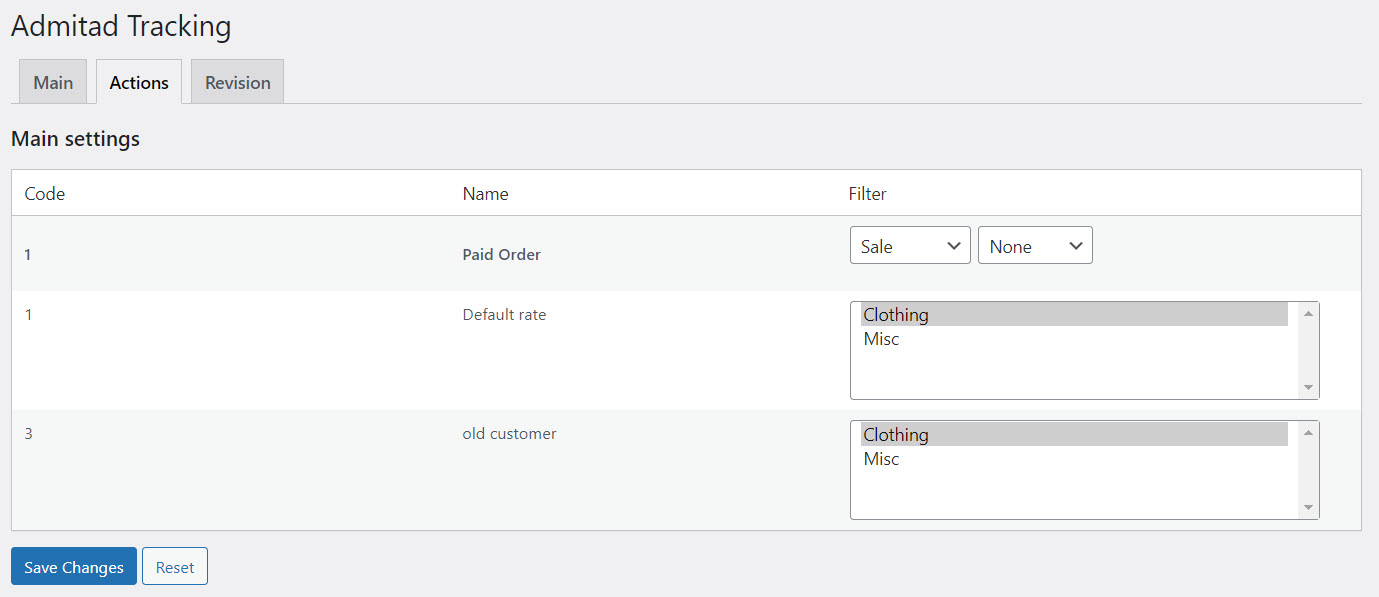
2. Вкажіть тип цільової дії та тип користувача у відповідному рядку:
- В останньому стовпці оберіть Purchase у випадаючому списку (1).
- У наступному випадаючому списку (2) оберіть:
- New user, якщо цільова дія створена для нових користувачів.
- Old user, якщо цільова дія створена для існуючих користувачів.
- N/A, якщо цільова дія створена для всіх користувачів.
3. Виберіть категорії товарів, що відповідають ставкам програми у відповідному рядку (3):
4. Натисніть Save changes. Готово! Плагін налаштовано, і ваш сайт інтегровано з Admitad.
Не змінюйте налаштування у вкладці «Automatic verification». Ця функція у розробці. Докладніше про перевірку, її типи та способи налаштування дивіться в цій статті.
Щоб скинути налаштування плагіна, відкрийте вкладку з потрібними налаштуваннями та натисніть Reset.
Після скидання налаштувань з’явиться сторінка входу. Щоб продовжити використовувати плагін, потрібно знову увійти в Admitad.
Як перевірити інтеграцію після налаштування
1. Отримайте тестове партнерське посилання на сторінці Setting up integration for WordPress (WooCommerce) у розділі Integration testing.
-
1.1 У вашому акаунті перейдіть до розділу Integration (Program → Integration).
1.2 Натисніть Next, на сторінці Integration methods оберіть WordPress (WooCommerce). Натисніть Next.
1.3 Розділ Integration testing знаходиться внизу сторінки.
2. Перейдіть за посиланням і виконайте цільову дію відповідно до умов програми.
Поради з тестування інтеграції:
- Якщо у вас є кілька дій і/або ставок, оформіть кілька тестових замовлень, щоб перевірити всі дії та ставки.
- В одне з тестових замовлень додайте кілька товарів, щоб переконатися, що товари та підсумкова сума коректно передаються.
- Якщо у вас є форма швидкого замовлення або замовлення в 1 клік, оформіть замовлення через неї, щоб перевірити інтеграцію цієї форми.
Тестове замовлення з’явиться у звітах Admitad протягом однієї години.
Якщо замовлення не з’явиться у звітах через годину чи більше, переконайтеся, що плагін налаштовано правильно (див. цю інструкцію). Якщо проблема не зникає, повідомте про це спеціаліста Admitad.
3. Перейдіть до розділу Reports → On actions в Admitad account та переконайтеся, що цільова дія і її параметри правильно відображаються у звіті:
- Цільова дія відповідає вимогам, зазначеним в умовах програми.
- ID дії у стовпці Order ID збігається з ID дії у вашій системі.
- Сума замовлення у Admitad збігається з сумою тестового замовлення.
4. Після завершення тестування повідомте спеціаліста Admitad Partner Network. Він почне підготовку вашої програми до запуску.
Ви готові! Інтеграційний плагін протестовано.
Як видалити WordPress-плагін із сайту
1. Відкрийте адмін-панель вашого сайту і перейдіть у розділ Plugins.
2. У розділі Admitad Tracking натисніть Deactivate, потім Delete.
З'явиться повідомлення «Admitad Tracking deleted successfully».
Готово! Інтеграційний Admitad-плагін видалено.
Якщо ви плануєте використовувати плагін у майбутньому, його можна просто деактивувати без видалення. У такому разі плагін залишиться серед встановлених.
Щоб знову скористатися плагіном, натисніть Activate у розділі Admitad Tracking, потім увійдіть у Admitad і налаштуйте плагін.