У розділі Центр сповіщень ви отримуватимете сповіщення від Admitad, щоб вчасно дізнаватися про важливі зміни в роботі платформи: запуск інструментів і сервісів, підключення нових платіжних систем, спеціальні умови від рекламодавців, технічні неполадки тощо.
Як дізнатися про нові сповіщення
Дізнатися про нові сповіщення можна за допомогою іконки сповіщень у верхньому правому куті вашого кабінету:
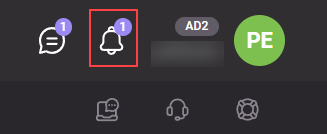
Якщо у вас є непрочитані сповіщення, на іконці буде відображатися їхня кількість:
Під час наведення курсора на іконку сповіщень ви побачите випадний блок із 5 останніми сповіщеннями.
Щоб перейти до центру сповіщень, натисніть на іконку сповіщень або на Усі сповіщення у випадному блоці.
Розділ «Центр сповіщень»
Щойно у вас з’явиться перше сповіщення, воно відобразиться в цьому розділі. Якщо у вас поки немає сповіщень, ви побачите відповідне повідомлення.
Розділ складається з таких блоків:
- Картки сповіщень
- Рядок пошуку та кнопка Позначити все як прочитані
- Швидкі фільтри за статусом сповіщення
- Категорії сповіщень
- Фільтри
Картки сповіщень
Картка сповіщення містить заголовок (1), текст повідомлення (2), категорію сповіщення (3) і кнопки Читати далі й Позначити як прочитане.
Щоб розгорнути повний текст сповіщення, натисніть Читати далі.
Після натискання Читати далі або Позначити як прочитане сповіщення отримає статус «Прочитано».
Рядок пошуку та кнопка «Позначити все як прочитані»
За допомогою рядка пошуку ви можете шукати сповіщення за текстом у заголовку.
За допомогою кнопки Позначити все як прочитані ви можете перевести в статус «Прочитано» одразу всі нові сповіщення. Для цього натисніть на кнопку й підтвердіть дію у вікні, що відкрилося.
Швидкі фільтри за статусом сповіщення
Над списком сповіщень розташовані швидкі фільтри. З їхньою допомогою ви можете перейти до сповіщень у потрібному статусі — «Нові», «Прочитані» або «Усі».
За замовчуванням вибрано варіант «Усі».
Категорії сповіщень
Зліва розташований блок із категоріями сповіщень. У дужках відображається кількість непрочитаних сповіщень у кожній категорії.
Щоб побачити лише сповіщення за конкретною категорією, натисніть на її назву.
- Усі категорії — сповіщення з усіх категорій. Цей варіант вибрано за замовчуванням.
-
Оновлення в системі — у цій категорії відображаються:
- сповіщення, пов’язані з фінансами: новини про зміну порядку виплат чи комісії, підключення або вимкнення платіжних систем тощо;
- технічні сповіщення: новини про вимкнення або запуск нових інструментів, збої або виправлення помилок у роботі системи тощо.
- Промоакції рекламодавців — сповіщення про спеціальні умови в партнерських програмах, запуск марафонів, акцій або великих розпродажів.
- Якість трафіку — сповіщення про порушення правил партнерської програми чи Admitad щодо роботи з трафіком: використання недопустимого імені домену, розміщення контекстної реклами на бренд за заборони такого виду трафіку тощо.
-
Запрошення від рекламодавців — сповіщення про те, що рекламодавець запрошує вас підключити свою платформу до його програми.
Щоб отримувати запрошення, у налаштуваннях сповіщень повинна бути увімкнена опція Запрошення від рекламодавців. ДокладнішеНа вкладці Запрошення від рекламодавців ви побачите старі запрошення, які були надіслані до того, як функція чату стала доступною для вебмайстрів і рекламодавців. Зараз усі запрошення до співпраці відображаються в чаті з запрошеним вебмайстром. Докладніше про чат
- Новини рекламодавців — сповіщення про оновлення в програмах чинних рекламодавців і появу нових.
Фільтри
У розділі доступні фільтри:
- За датою — дозволяє знайти сповіщення, які були отримані за конкретний період. Для цього натисніть на поле За датою, виберіть потрібні дати в календарі та натисніть Застосувати.
-
За програмами — дозволяє знайти сповіщення, які стосуються певних програм.
- За всіма — ця опція вибрана за замовчуванням.
- За підключеними — дозволяє знайти сповіщення за програмами, до яких підключена ваша платформа.
- За вибраними — дозволяє знайти сповіщення за конкретними програмами. Для цього натисніть на поле Виберіть програми й поставте позначки біля тих, сповіщення за якими ви бажаєте переглянути.
Щоб скинути налаштування фільтра, натисніть Скинути.